
Manual de PLIA
Push & Lift · tu ingeniero de pista con inteligencia artificial
1. Qué es PLIA
PLIA es el asistente de inteligencia artificial de Push & Lift. Le preguntas por escrito o hablando, y te contesta.
- Sabe de pilotaje, de reglajes, de estrategia y de las apps de Push & Lift.
- Lee fotos y ficheros CSV que le mandes.
- Puede hablarte en voz alta y escucharte por el micrófono, también en mitad de una carrera.
- Te dice de qué tema sale cada consejo, para que lo compruebes en el manual de tu coche. Lo que no sabe, lo dice.
Puedes usar PLIA gratis. Solo tienes que elegir con qué IA funciona, una sola vez. Hay tres caminos, y los tres se explican en 3. Primer uso:
- Modelos locales: bajas con un botón un modelo, por ejemplo PLIA 1 Mini o PLIA 1 Max, y funciona en tu propia tarjeta gráfica. Gratis y sin clave.
- Una clave de API de un proveedor de IA. NVIDIA NIM, Google AI Studio y Groq dan la clave gratis. Otros, como OpenAI o Anthropic, son de pago.
- Tu cuenta de Claude Code o de Codex, si ya pagas uno de esos planes.
PLIA tiene varios modos (PLIA, Setups, Coach, Spotter, Mi PC, Liveries, Vídeos, Directo, Coder y Fábrica). Cada modo es una forma de trabajar distinta. El modo normal es PLIA: tu ingeniero, que te atiende y reparte el trabajo.
2. Cómo se abre desde la Suite
- Abre la pantalla de Push & Lift desde el logo de la barra.
- En el menú de la izquierda, grupo PIT, pulsa PLIA.
- PLIA se abre en su propia ventana, con su propio botón en la barra de tareas de Windows.
PLIA solo se abre una vez. Si ya está abierta, no abre una segunda.
PLIA sale en el idioma que tengas puesto en la Suite.
La primera vez tarda un poco
La primera vez que la abres, PLIA prepara su motor. Mientras tanto ves una pantalla de espera con:
- El texto «Preparando PLIA por primera vez: descomprimiendo su motor (… de …)» y el porcentaje.
- Una barra de progreso y un reloj: «Llevo … segundos.»
- El aviso «Sólo pasa la primera vez: después abre enseguida. No lo cierres.»
No la cierres. Cuando termina, sale la pantalla normal de PLIA. Las veces siguientes abre enseguida.
Si no abre
Si algo falla al arrancar, la ventana enseña PLIA no ha podido abrir, explica qué ha pasado y te dice: «Cierra esta ventana y vuelve a abrir PLIA. Si sigue igual, manda este error por el Discord del programa: es lo que hace falta para arreglarlo.» El botón COPIAR EL ERROR copia el texto del fallo para que lo pegues.
PLIA necesita una licencia activa de Push & Lift. Si no la encuentra, Windows enseña: «No se ha podido comprobar una licencia activa. Abre Push & Lift, entra en Ajustes > Tu cuenta y comprueba la cuenta, la compra y la conexión. Después vuelve a abrir esta app.»
Los botones de PLIA en la barra de la Suite
En la barra de Push & Lift tienes los botones K, GPT, el micrófono, el altavoz y el micrófono tachado. Sirven para hablar con PLIA sin abrir su ventana, por ejemplo en carrera. Están explicados en el manual de la SUITE, apartado La barra. Dentro de PLIA tienes los mismos mandos en la caja de escribir (ver 4.5).
3. Primer uso: darle una IA a PLIA
La ventana de bienvenida
La primera vez sale el recuadro Bienvenido a PLIA («Tu ingeniero de pista, dentro de Push & Lift»). Tiene tres apartados:
- Háblale: pulsa K para tener una conversación, o el micrófono para dictar. Los mismos mandos están en la barra de Push & Lift.
- Qué hace al arrancar: se abre en su propia ventana con el modo PLIA puesto.
- Tu clave de IA: PLIA funciona con el proveedor que elijas, y la clave se guarda en tu ordenador.
Abajo tiene dos botones: Conseguir una clave, que cierra el recuadro y te lleva a Ajustes → API, y Empezar, que solo lo cierra. No vuelve a salir.
Camino 1: un modelo en tu PC (gratis, sin clave)
- Abre Ajustes (abajo a la izquierda) y entra en Modelos locales.
- Arriba pone tu gráfica y su memoria, por ejemplo «Tu gráfica: RTX 3080, 10 GB.»
- Busca el grupo de tu memoria o uno menor. Los que te caben llevan la marca Te cabe.
- Pulsa Descargar y usar (… GB) en el modelo que quieras. Sale «Descargando… %» y una barra.
- Al terminar, PLIA lo pone sola en la caja del chat: «… seleccionado en la caja del chat.»
Detalles de esta pestaña en 5.6 Modelos locales.
Camino 2: tu clave de API
Para hacerlo gratis, elige NVIDIA NIM, Google AI Studio (sale como google) o Groq (sale como groq).
- Abre Ajustes y entra en API.
- Elige un proveedor. Arriba están los GRATIS y abajo los DE PAGO.
- Pulsa Conseguir mi clave ↗. Se abre la web del proveedor: crea tu cuenta y copia la clave.
- Pega la clave en la caja de ese proveedor («Pega aquí tu clave»). Se guarda sola al pegarla. El punto junto al nombre se pone verde y la caja dice «Clave guardada · pega otra para cambiarla».
- En la caja del chat, abre el selector de modelo y elige uno de ese proveedor.
La clave se guarda solo en tu ordenador. Detalles en 5.5 API.
Camino 3: tu cuenta de Claude Code o de Codex
- Instala Claude Code o Codex en tu PC y entra con tu cuenta. El enlace Cómo instalarlo y entrar de cada tarjeta te lleva a sus instrucciones.
- Abre Ajustes → CLI y pulsa Comprobar. Cuando está bien, la tarjeta dice Listo.
- En el selector de modelo de la caja del chat salen los grupos Cuota Claude o Cuota ChatGPT. Elige uno.
Así usas la cuota de tu plan, sin clave de API. PLIA nunca ve tu contraseña. Detalles en 5.4 CLI.
4. Qué hay en cada pantalla
4.1 La pantalla principal
Tiene tres zonas: a la izquierda la barra lateral con tus chats; arriba la cabecera del chat abierto; en el centro la conversación; y abajo la caja de escribir.
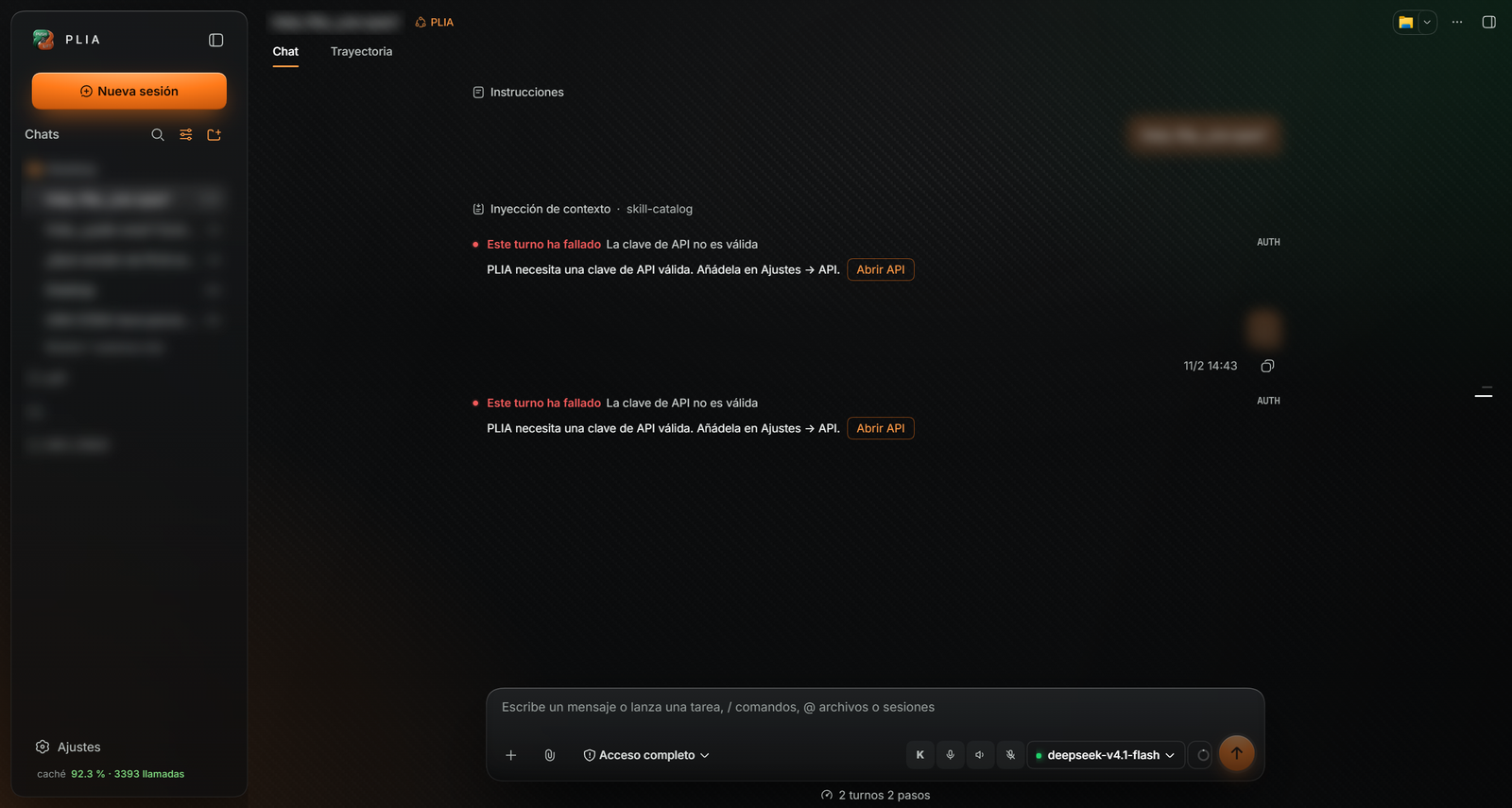
Mientras PLIA piensa, el logo del centro se deshace en partículas y debajo salen frases como «Rodando…», «Mirando la telemetría…» o «Hablando con el muro…». Puedes apagar esa animación en Ajustes → Aspecto.
4.2 La barra lateral
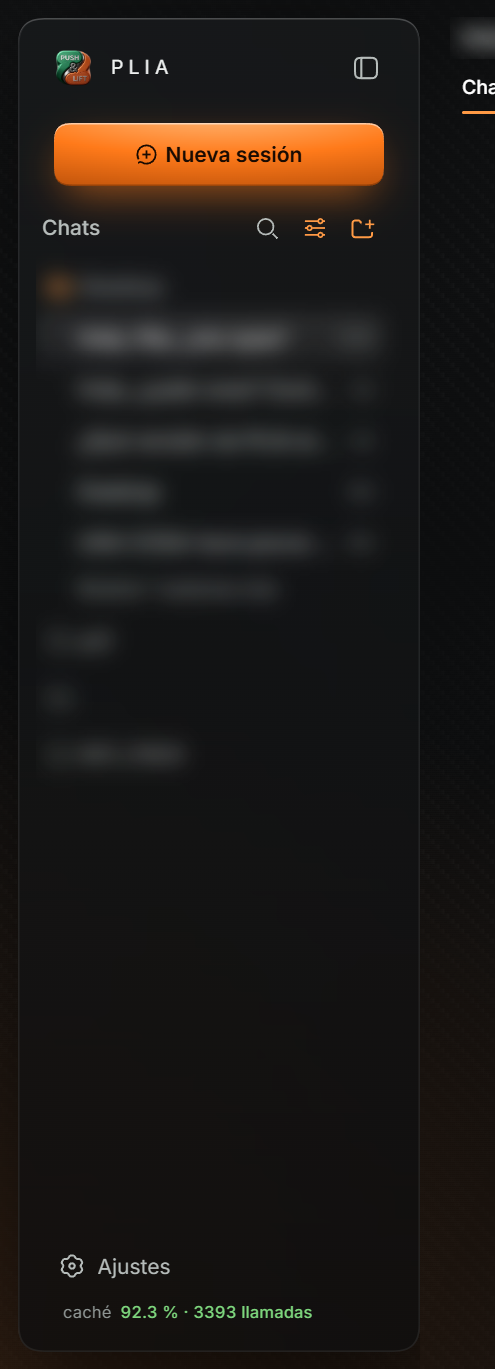
| Botón o zona | Qué hace |
|---|---|
| Logo PLIA | Empieza una sesión nueva, igual que Nueva sesión. |
| Icono de panel («Contraer barra lateral») | Recoge la barra lateral para dejar más sitio. Otra pulsación la vuelve a abrir. |
| Nueva sesión | Abre la pantalla para empezar una conversación nueva (ver 4.6). |
| Lupa («Buscar sesiones») | Abre la caja Buscar… para buscar entre tus chats. La X («Borrar búsqueda») vacía la búsqueda. |
| Icono de ajustes («Opciones de vista») | Abre el menú de cómo se ve la lista (ver abajo). |
| Carpeta con un más («Añadir espacio de trabajo») | Añade una carpeta de tu PC como espacio de trabajo. PLIA trabaja dentro de esa carpeta. |
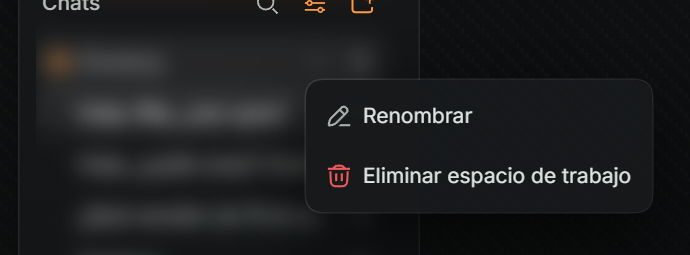
| Nombre de un espacio de trabajo | Pliega o despliega sus chats. Al pasar el ratón salen dos botones: Nueva sesión en … (un chat nuevo en esa carpeta) y Acciones del espacio de trabajo para … (menú: Renombrar y Eliminar espacio de trabajo). |
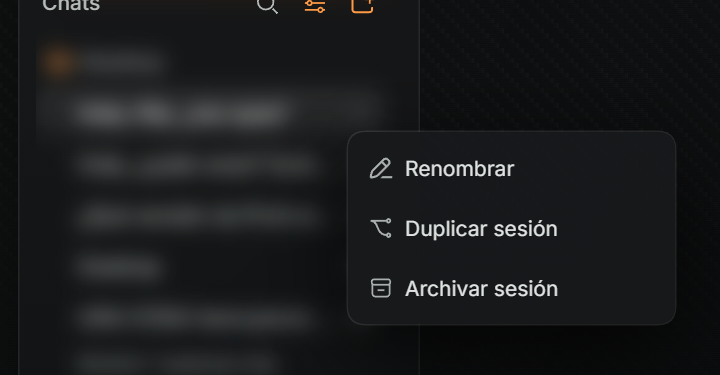
| Un chat | Lo abre. Al lado sale cuánto hace que se usó (por ejemplo 23h, 1d). Al pasar el ratón sale Acciones de la sesión para …, con el menú Renombrar, Duplicar sesión y Archivar sesión. |
| Mostrar … sesiones más | Enseña el resto de chats de ese espacio. |
| Ajustes | Abre los ajustes (ver 5). |
| caché … % · … llamadas | Contador de la memoria de caché del proveedor: qué parte de lo que manda PLIA se aprovecha de veces anteriores. Verde, 90 % o más; amarillo, 70 % o más; rojo, menos. Al pasar el ratón enseña los tokens. Si el proveedor no da el dato, pone «sin dato todavía». |
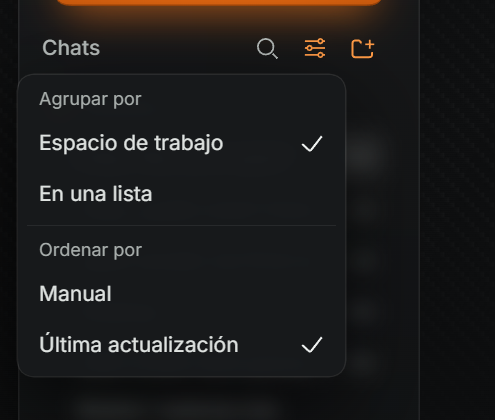
| Opción | Qué hace |
|---|---|
| Agrupar por: Espacio de trabajo / En una lista | Enseña los chats por carpetas o todos juntos en una lista. |
| Ordenar por: Manual / Última actualización | Ordena los chats en orden manual o por el más reciente. |
4.3 La cabecera del chat

| Botón | Qué hace |
|---|---|
| Título del chat | El nombre de la conversación. Al lado sale el modo con el que se empezó (por ejemplo PLIA). |
| Pestaña Chat | La conversación normal. |
| Pestaña Trayectoria | El detalle técnico de cada paso de PLIA (ver 4.7). |
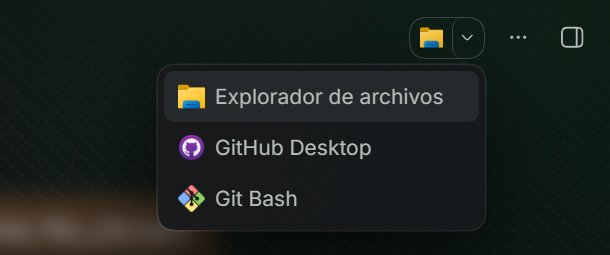
| Carpeta amarilla («Abrir espacio de trabajo en Explorador de archivos») | Abre la carpeta del chat en el Explorador de Windows. |
| Flecha junto a la carpeta («Elige en qué aplicación abrir») | Elige con qué programa abrir esa carpeta. Salen los que tengas instalados, por ejemplo Explorador de archivos, GitHub Desktop o Git Bash. |
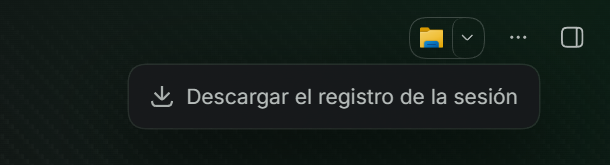
| Tres puntos («Más acciones») | Menú con Descargar el registro de la sesión: guarda la conversación completa en un fichero. |
| Icono de panel («Abrir la barra lateral derecha») | Abre el panel de la derecha (ver 4.8). |
4.4 La conversación
- Instrucciones: la primera fila. Al pulsarla se despliegan las instrucciones con las que arranca el modo.
- Inyección de contexto: información que PLIA añade sola a tu pregunta (por ejemplo, skill-catalog). Se despliega al pulsarla.
- Tus mensajes salen a la derecha. Al pasar el ratón ves la hora y el botón Copiar.
- Las respuestas de PLIA salen a la izquierda. Si un turno falla, sale en rojo Este turno ha fallado con el motivo. Si el fallo es de la clave, añade «PLIA necesita una clave de API válida. Añádela en Ajustes → API.» y el botón Abrir API, que te lleva a esa pestaña.
- A la derecha de la conversación hay unas rayitas: una por turno. Al pasar el ratón dicen «Ir al turno …» y al pulsarlas saltas a ese turno.
- Debajo de la caja de escribir pone cuántos turnos y pasos lleva el chat (por ejemplo, «2 turnos 2 pasos»).
4.5 La caja de escribir
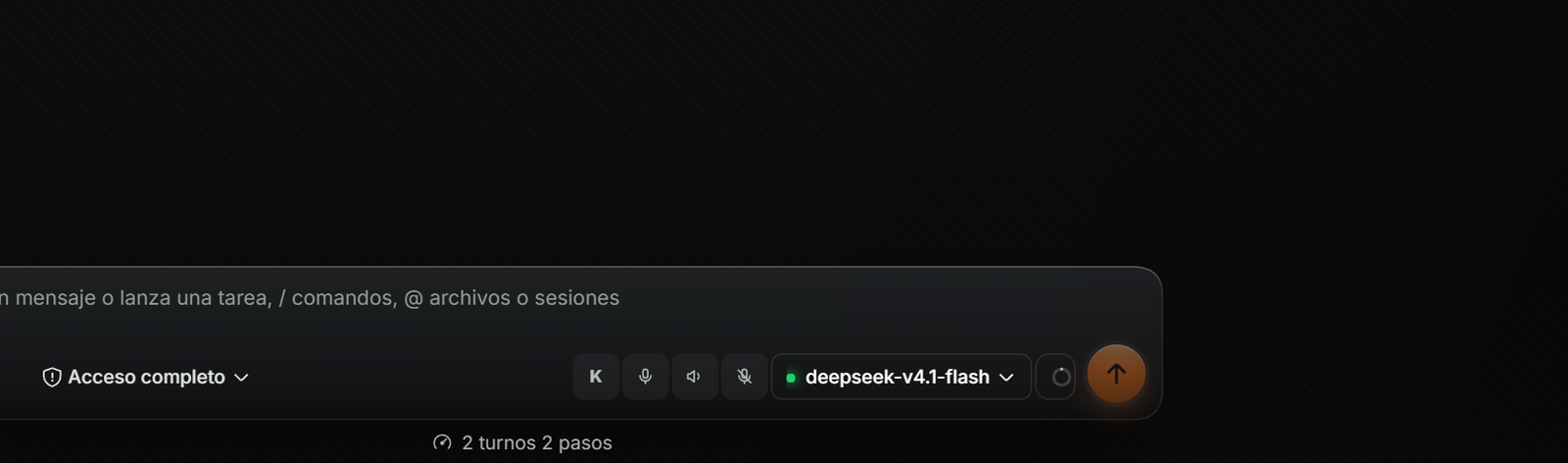
Escribe tu pregunta y pulsa Intro o la flecha naranja. En la caja también puedes escribir / para ver los comandos y @ para citar un archivo o una sesión.
| Botón | Qué hace |
|---|---|
| + («Comandos») | Abre la lista de comandos (ver abajo). |
| Clip («Adjuntar») | Añade archivos o imágenes al mensaje. También puedes arrastrarlos a la caja. Las imágenes pueden ser PNG, JPG, WebP o GIF. |
| Acceso completo («Modo de acceso») | Qué puede hacer PLIA en tu PC en este chat: Solo lectura, Escribir en el espacio de trabajo o Acceso completo. |
| K («Modo KITT — conversación continua, sin tocar nada más») | Empieza una conversación por voz manos libres: hablas, PLIA contesta en voz alta y vuelve a escucharte. Otra pulsación («Terminar el modo KITT») la acaba. Necesita la clave de Groq (ver 6.4). |
| Micrófono («Hablar») | Dicta: pulsa, habla y vuelve a pulsar («Parar»). Lo que dices se escribe en la caja. No se envía solo. |
| Altavoz («Leer los mensajes») | Lee en voz alta la última respuesta. Mientras lee, el botón cambia a un cuadrado («Callar») para pararla. Si aún no hay respuesta, avisa «Aún no hay respuesta que leer». |
| Micrófono tachado («Silenciar el micrófono — deja de escucharte hasta que lo quites») | Silencia el micrófono. Se pone amarillo. Otra pulsación («Micrófono silenciado — pulsa para volver a escuchar») lo vuelve a abrir. |
| Nombre del modelo («Seleccionar modelo») | Abre el menú con el elemento Modelo, que despliega todos los modelos disponibles (ver abajo). El punto verde indica que está listo. |
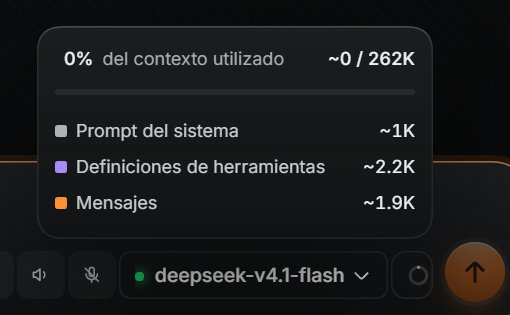
| Círculo («… del contexto utilizado») | Cuánta memoria de la conversación lleva usada el modelo. Al pulsarlo se desglosa en Prompt del sistema, Definiciones de herramientas y Mensajes. Solo sale dentro de un chat. |
| Flecha naranja («Enviar mensaje») | Envía. Mientras PLIA trabaja, se convierte en Detener generación para pararla. Si escribes otro mensaje mientras trabaja, se pone En cola o se manda para Dirigir, según elijas en Ajustes → General. |
Debajo de la caja salen los avisos de la voz: «Escuchando…», «Transcribiendo…», «Pensando…», «Leyendo…» y los errores.
Menú Modo de acceso
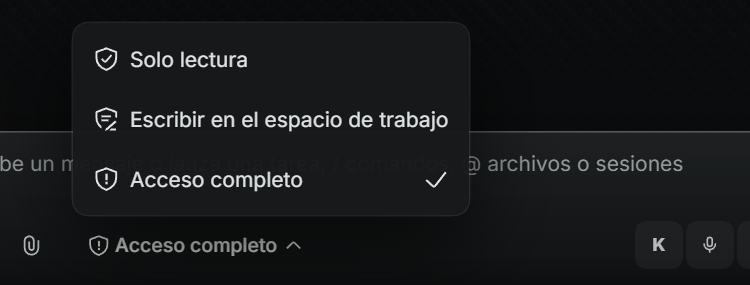
| Opción | Qué permite |
|---|---|
| Solo lectura | PLIA mira, pero no cambia nada. |
| Escribir en el espacio de trabajo | Puede cambiar archivos dentro de la carpeta del chat. |
| Acceso completo | Menos confirmaciones: puede hacer más cosas directamente, también sensibles. Al elegirlo puede pedir que confirmes con Habilitar acceso completo («Entiendo los riesgos y quiero continuar») o Cancelar. |
Menú Comandos
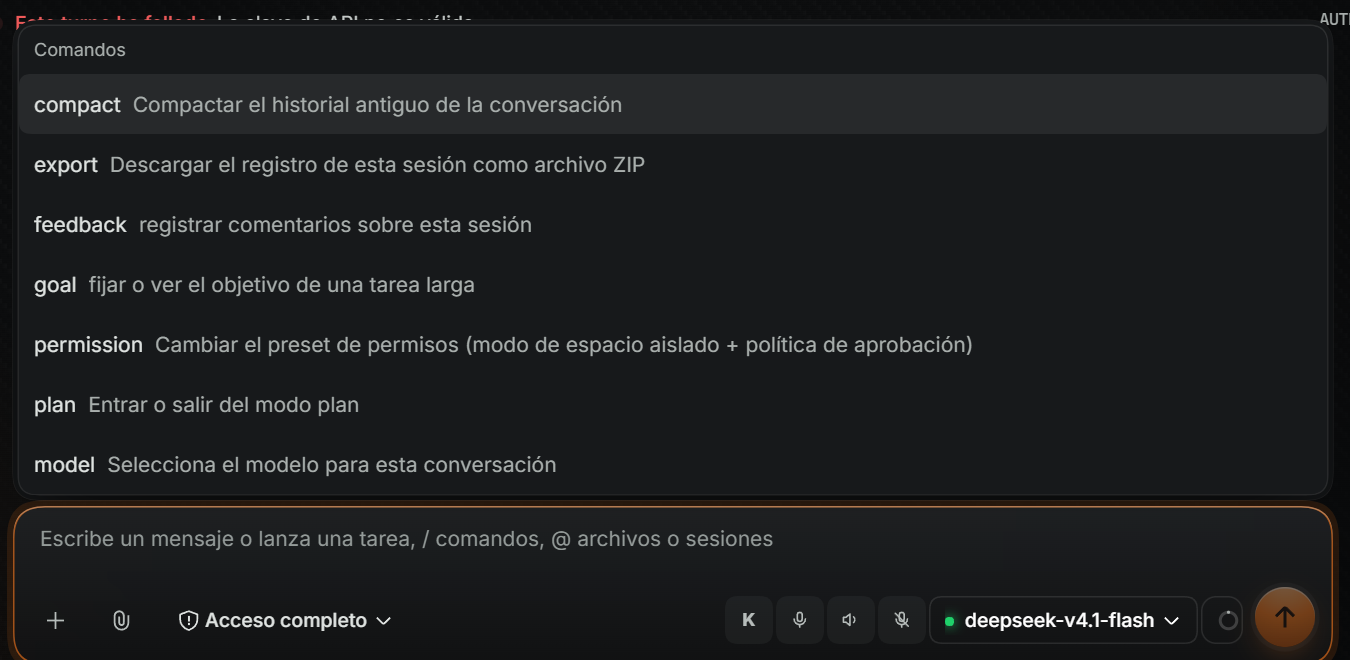
| Comando | Qué hace |
|---|---|
| compact | Compactar el historial antiguo de la conversación, para que ocupe menos. |
| export | Descargar el registro de esta sesión como archivo ZIP. |
| feedback | Registrar comentarios sobre esta sesión. |
| goal | Fijar o ver el objetivo de una tarea larga. |
| permission | Cambiar el preset de permisos (lo mismo que el modo de acceso). |
| plan | Entrar o salir del modo plan: describes la tarea y PLIA prepara un plan. |
| model | Selecciona el modelo para esta conversación. |
Menú Seleccionar modelo
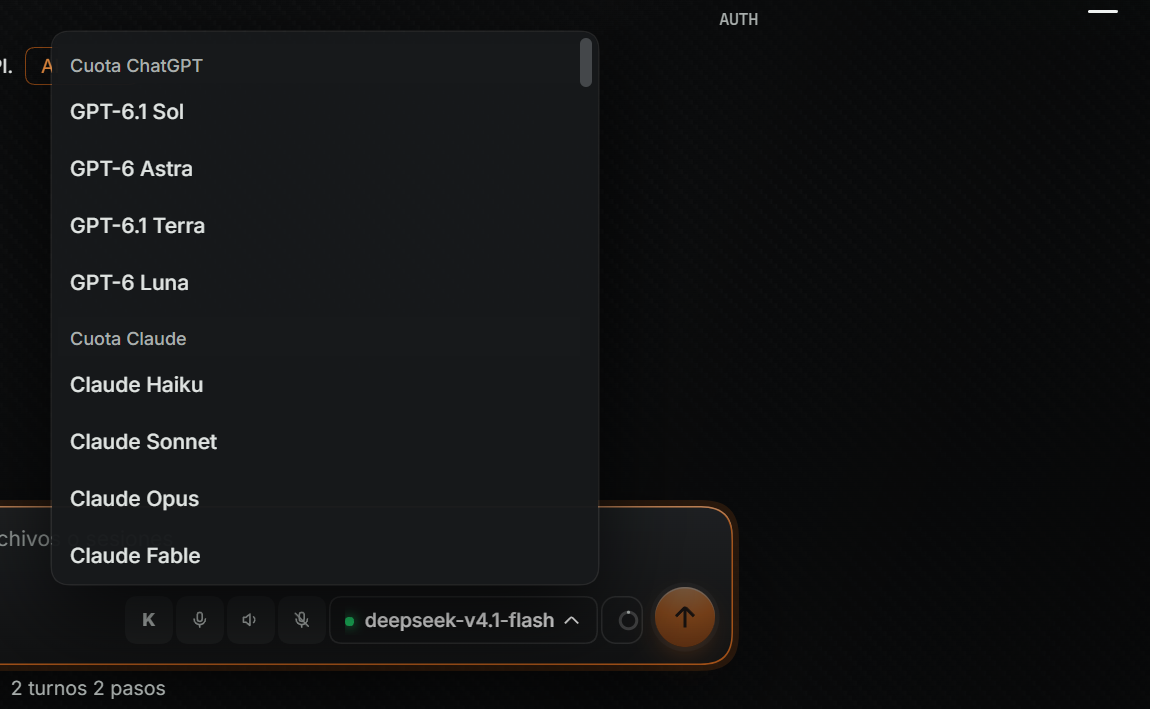
Los modelos salen agrupados por proveedor (DeepSeek, groq, google, anthropic, OpenRouter…). Los proveedores con clave activa, los modelos locales instalados y tus cuentas de Cuota Claude y Cuota ChatGPT salen los primeros. Los proveedores y modelos que apagues en Ajustes → API no salen aquí.
Ventana del contexto
4.6 Nueva sesión
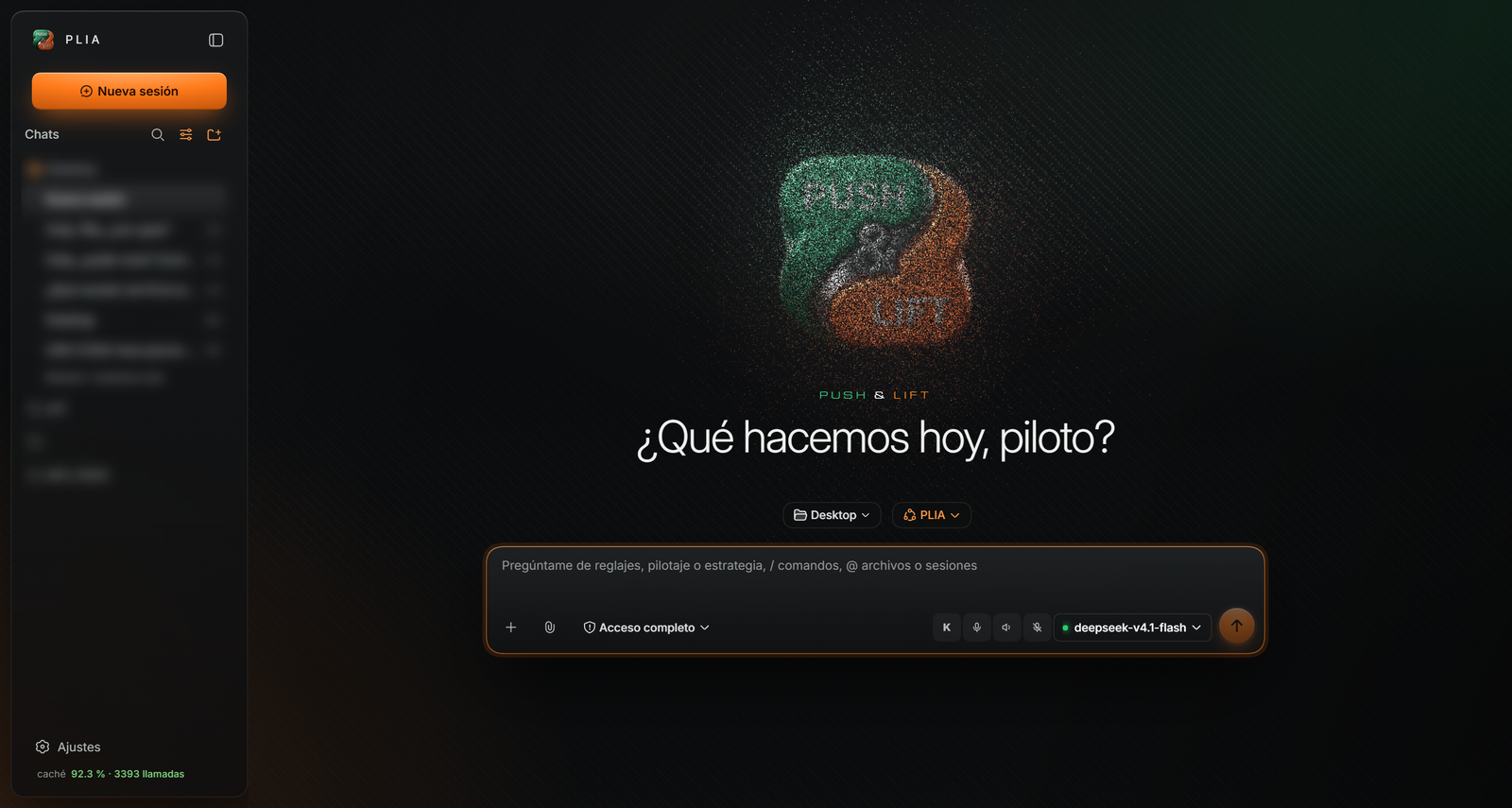
Al pulsar Nueva sesión sale el logo de Push & Lift y la pregunta «¿Qué hacemos hoy, piloto?». Encima de la caja tienes dos botones:
| Botón | Qué hace |
|---|---|
| Carpeta («Elegir espacio de trabajo») | Elige en qué carpeta trabaja el chat. Sale la lista de tus espacios y, al final, Añadir espacio de trabajo…. |
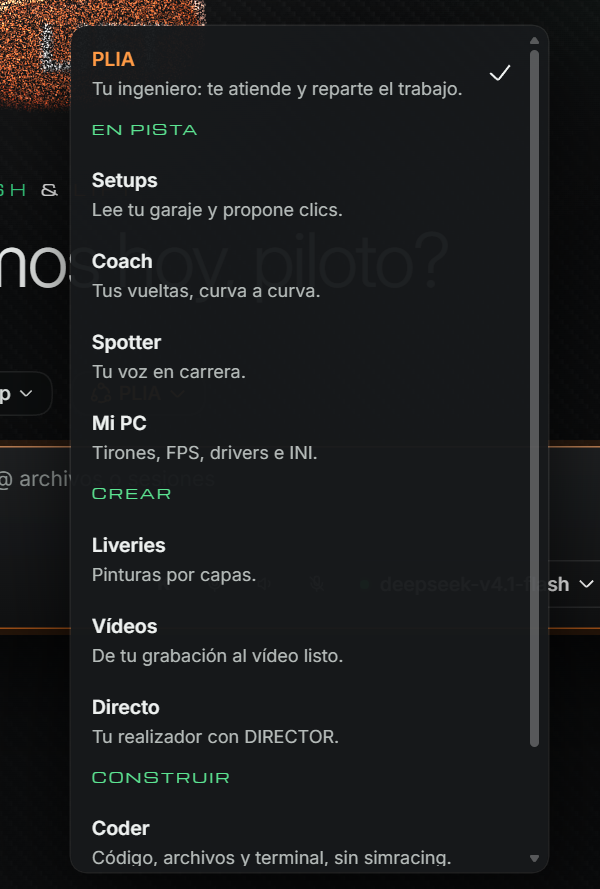
| PLIA («Ajuste de agente para la sesión que vas a iniciar») | Elige el modo del chat nuevo (ver la tabla de abajo). |
| Modo | Para qué es |
|---|---|
| PLIA | Tu ingeniero: te atiende y reparte el trabajo. Es el modo normal. |
| En pista | |
| Setups | Lee tu garaje y propone clics. |
| Coach | Tus vueltas, curva a curva. |
| Spotter | Tu voz en carrera. |
| Mi PC | Tirones, FPS, drivers e INI. |
| Crear | |
| Liveries | Pinturas por capas. |
| Vídeos | De tu grabación al vídeo listo. |
| Directo | Tu realizador con DIRECTOR. |
| Construir | |
| Coder | Código, archivos y terminal, sin simracing. |
| Fábrica | Hazte una app, aunque no sepas pedirla. En beta. |
4.7 La pestaña Trayectoria
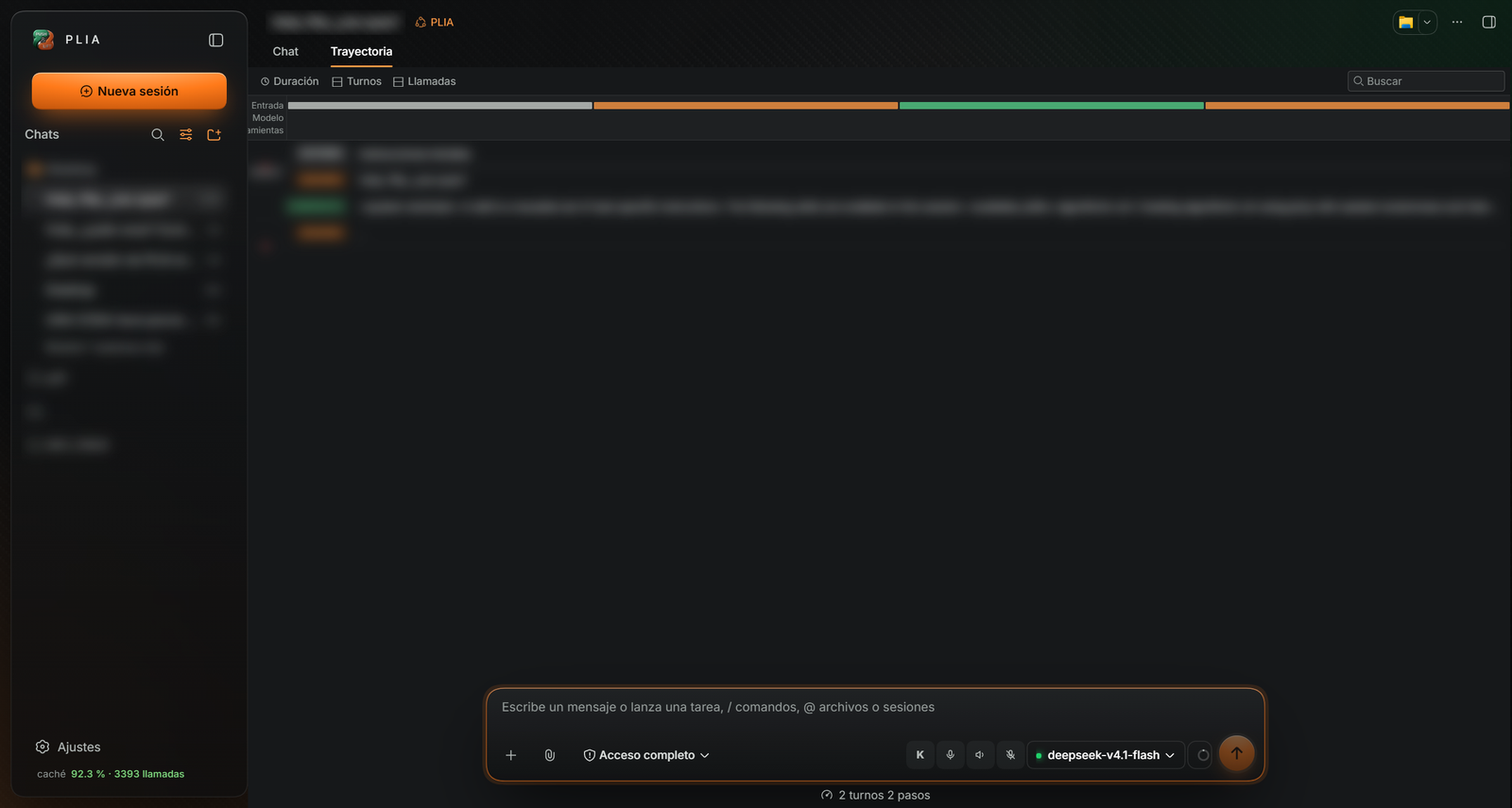
Enseña paso a paso lo que ha hecho PLIA: lo que entra, lo que contesta el modelo y las herramientas que usa. Es útil para ver por qué ha tardado o dónde ha fallado.
| Elemento | Qué hace |
|---|---|
| Duración | La línea de tiempo con las filas Entrada, Modelo y Herramientas. |
| Turnos («Contraer turnos») | Pliega o despliega los turnos. |
| Llamadas («Contraer llamadas») | Pliega o despliega las llamadas de cada turno. |
| Buscar («Buscar en trayectoria») | Busca un texto dentro de la trayectoria. |
4.8 El panel de la derecha
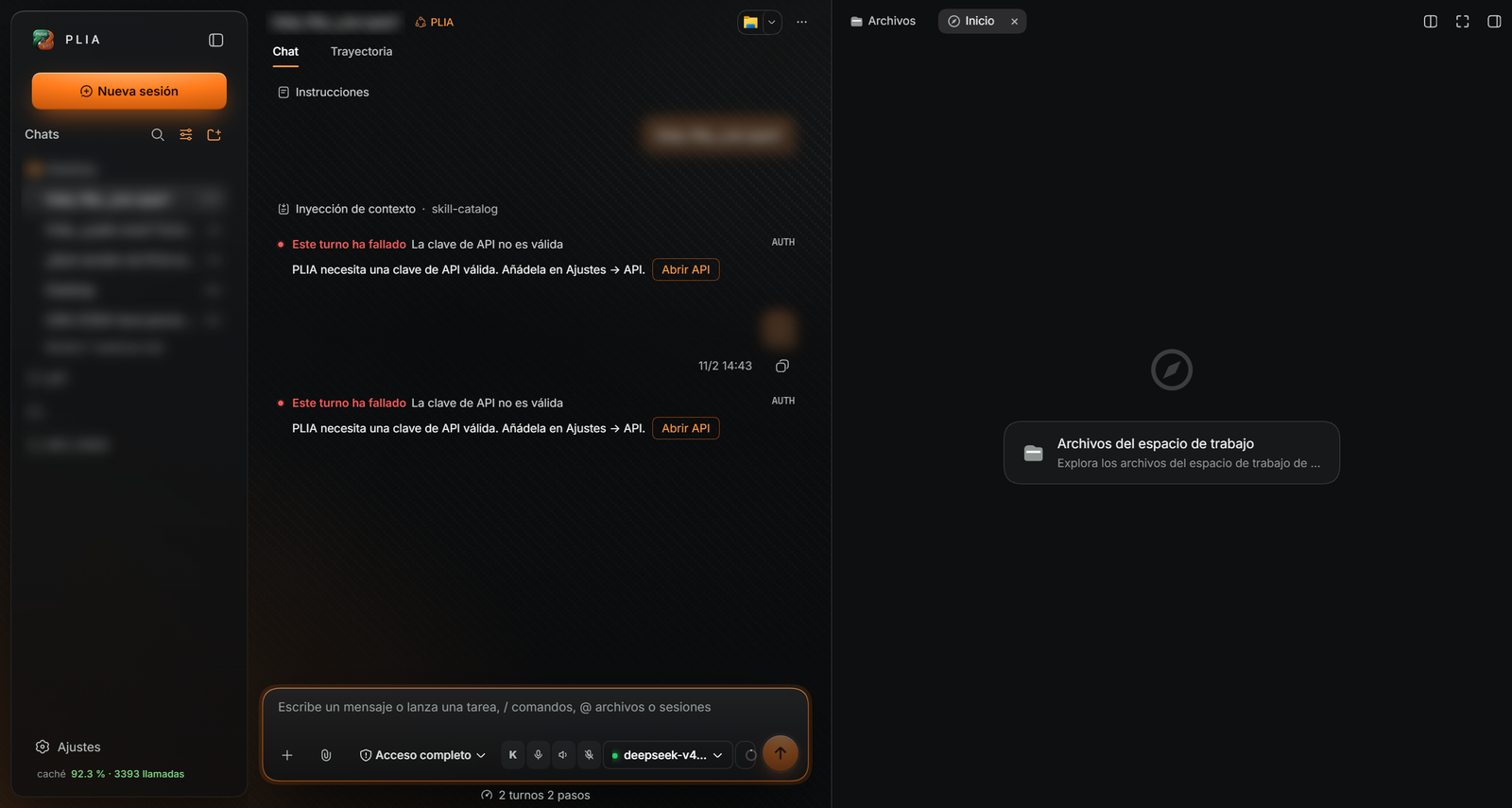
| Botón | Qué hace |
|---|---|
| Pestaña Archivos | Enseña los archivos de la carpeta del chat. El icono de flecha circular («Recargar») vuelve a leerlos. |
| + («Pestaña nueva») | Abre una pestaña Inicio con la tarjeta Archivos del espacio de trabajo. |
| X de una pestaña («Cerrar») | Cierra esa pestaña. |
| «Dividir» | Divide el panel en dos. |
| «Pantalla completa» | Pone el panel a pantalla completa. |
| «Plegar la barra lateral derecha» | Cierra el panel. |
4.9 La ventana flotante de voz
Es una barra pequeña, aparte, que se queda encima de las demás ventanas. Sirve para hablar con PLIA sin tenerla delante. Se abre desde Ajustes → Voz con Abrir ventana flotante, o sola al arrancar si activas «Abrir la ventana flotante sola».

| Botón | Qué hace |
|---|---|
| K («Modo KITT») | Empieza o acaba la conversación manos libres, como el botón K de la caja. |
| Push & Lift | Cuando no está hablando ni escuchando, abre la web de Push & Lift. |
| Micrófono rojo | Empieza a dictar a PLIA, como el micrófono de la caja. |
| Altavoz («Leer los mensajes») | Lee en voz alta la última respuesta. |
| Micrófono tachado amarillo | Silencia o vuelve a abrir el micrófono. |
| Engranaje («Menú») | Abre el menú de sonido y teclas (ver abajo). |
| X («Cerrar») | Cierra la ventana flotante. |
Puedes moverla arrastrándola por cualquier zona sin botones.
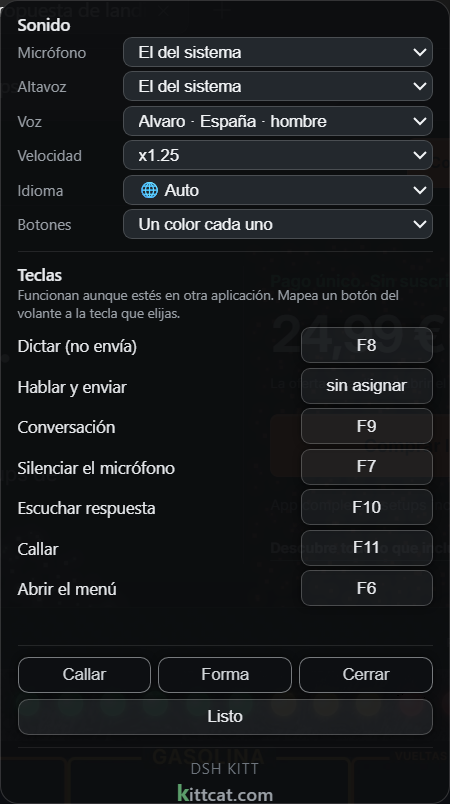
| Opción | Qué hace |
|---|---|
| Sonido | |
| Micrófono | Con qué micrófono te escucha. El del sistema usa el de Windows. |
| Altavoz | Por dónde suena la voz de PLIA. |
| Voz | Qué voz te contesta. La del sistema usa la de Windows. Las voces «En esta máquina (sin internet)» funcionan sin conexión. |
| Velocidad | Lo rápido que habla. x1 (normal) es la velocidad normal. |
| Idioma | Idioma de esta ventana: Auto, Español, English o 中文. |
| Botones | Un color cada uno o Todos en blanco. |
| Teclas — «Funcionan aunque estés en otra aplicación. Mapea un botón del volante a la tecla que elijas.» | |
| Dictar (no envía) | Dicta a la caja de PLIA sin enviar. |
| Hablar y enviar | Dicta y envía al terminar. |
| Conversación | Empieza o acaba el modo KITT. |
| Silenciar el micrófono | Silencia o vuelve a abrir el micrófono. |
| Escuchar respuesta | Lee la última respuesta. |
| Callar | Para la lectura. |
| Abrir el menú | Abre o cierra este menú. |
| Para poner una tecla: pulsa el botón de la derecha de la acción (pone «pulsa una tecla…») y pulsa la tecla o el botón del volante. Si vuelves a hacer clic sin pulsar nada, queda como estaba. «sin asignar» significa que no tiene tecla. | |
| Callar | Para la lectura y cierra el menú. |
| Forma | Cambia la forma de la ventana: solo el símbolo o el símbolo con el nombre. |
| Cerrar | Cierra la ventana flotante. |
| Listo | Cierra el menú. |
5. Ajustes, opción por opción
Pulsa Ajustes, abajo a la izquierda. Se abre una ventana con las pestañas a la izquierda, ordenadas en grupos: General; Preferencias (Aspecto y Voz); Cerebro (CLI, API y Modelos locales); Conexiones (Paddock Connect y Tu canal); y Avanzado (Plugins y Ajustes de agente).
Arriba a la derecha tienes Abrir archivo de configuración, que abre el fichero de ajustes de PLIA en tu PC, y la X («Cerrar»), que cierra los ajustes. Los cambios se guardan solos salvo donde hay un botón Guardar o Aplicar.
5.1 General
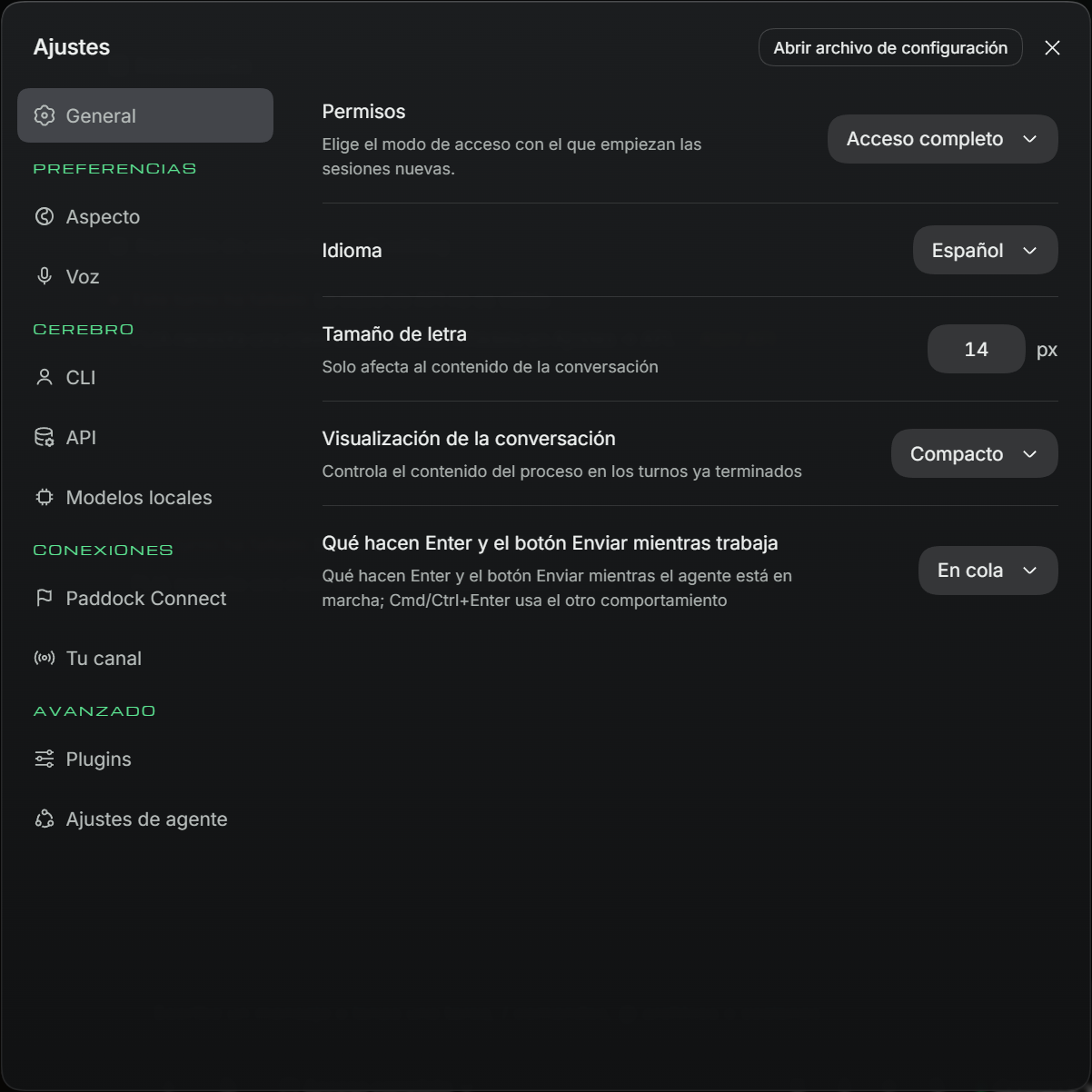
| Opción | Qué hace | Valores |
|---|---|---|
| Permisos | El modo de acceso con el que empiezan las sesiones nuevas. | Solo lectura, Escribir en el espacio de trabajo, Acceso completo |
| Idioma | Idioma de PLIA. | 中文, English, Español, Deutsch, Français, Italiano |
| Tamaño de letra | Tamaño de la letra de la conversación (solo de la conversación). Las flechas «Aumentar el tamaño de letra» y «Reducir el tamaño de letra» lo cambian. | En píxeles; en el ejemplo, 14 |
| Visualización de la conversación | Cuánto detalle del proceso se ve en los turnos ya terminados. | Normal, Compacto |
| Qué hacen Enter y el botón Enviar mientras trabaja | Qué pasa si envías otro mensaje mientras PLIA está trabajando. Cmd/Ctrl+Enter hace lo contrario. | En cola: espera a que termine. Dirigir: se lo manda ya para cambiar el rumbo. |
5.2 Aspecto
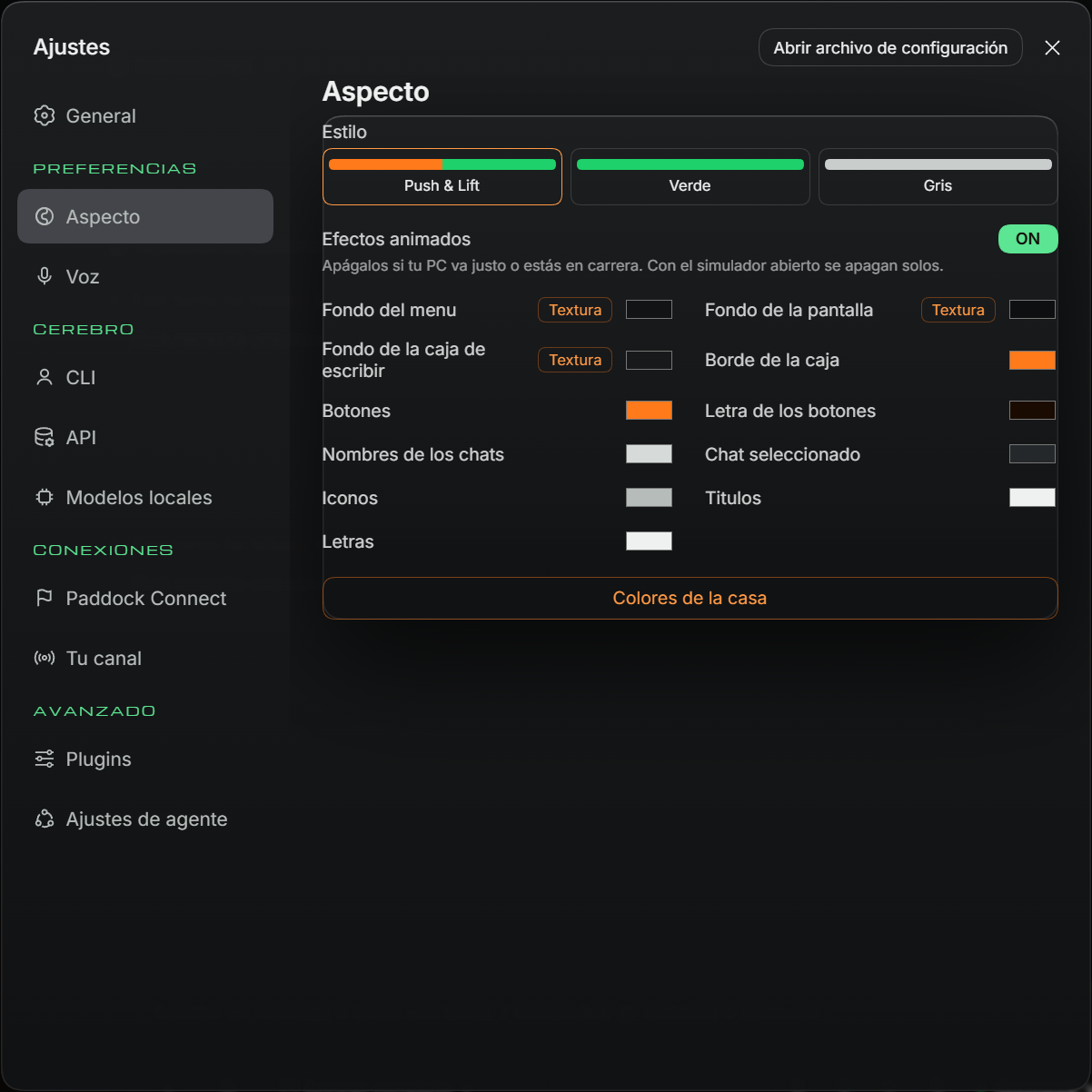
| Opción | Qué hace |
|---|---|
| Estilo: Push & Lift, Verde, Gris | Color principal de PLIA. Push & Lift es el naranja de la casa. |
| Efectos animados (ON / OFF) | Las animaciones del fondo y del logo. «Apágalos si tu PC va justo o estás en carrera. Con el simulador abierto se apagan solos.» |
| Fondo del menu, Fondo de la pantalla, Fondo de la caja de escribir | Color de cada fondo. El botón Textura («Cargar una textura») pone una imagen tuya de fondo, de 2 MB como mucho. Con textura puesta, el botón se pone verde; púlsalo otra vez para quitarla. |
| Borde de la caja | Color del borde de la caja de escribir. |
| Botones, Letra de los botones | Color de los botones principales y de su letra. |
| Nombres de los chats, Chat seleccionado | Color de la lista de chats y del chat abierto. |
| Iconos, Titulos, Letras | Color de los iconos, de los títulos y del texto. |
| Colores de la casa | Vuelve a los colores de fábrica y quita las texturas. |
5.3 Voz
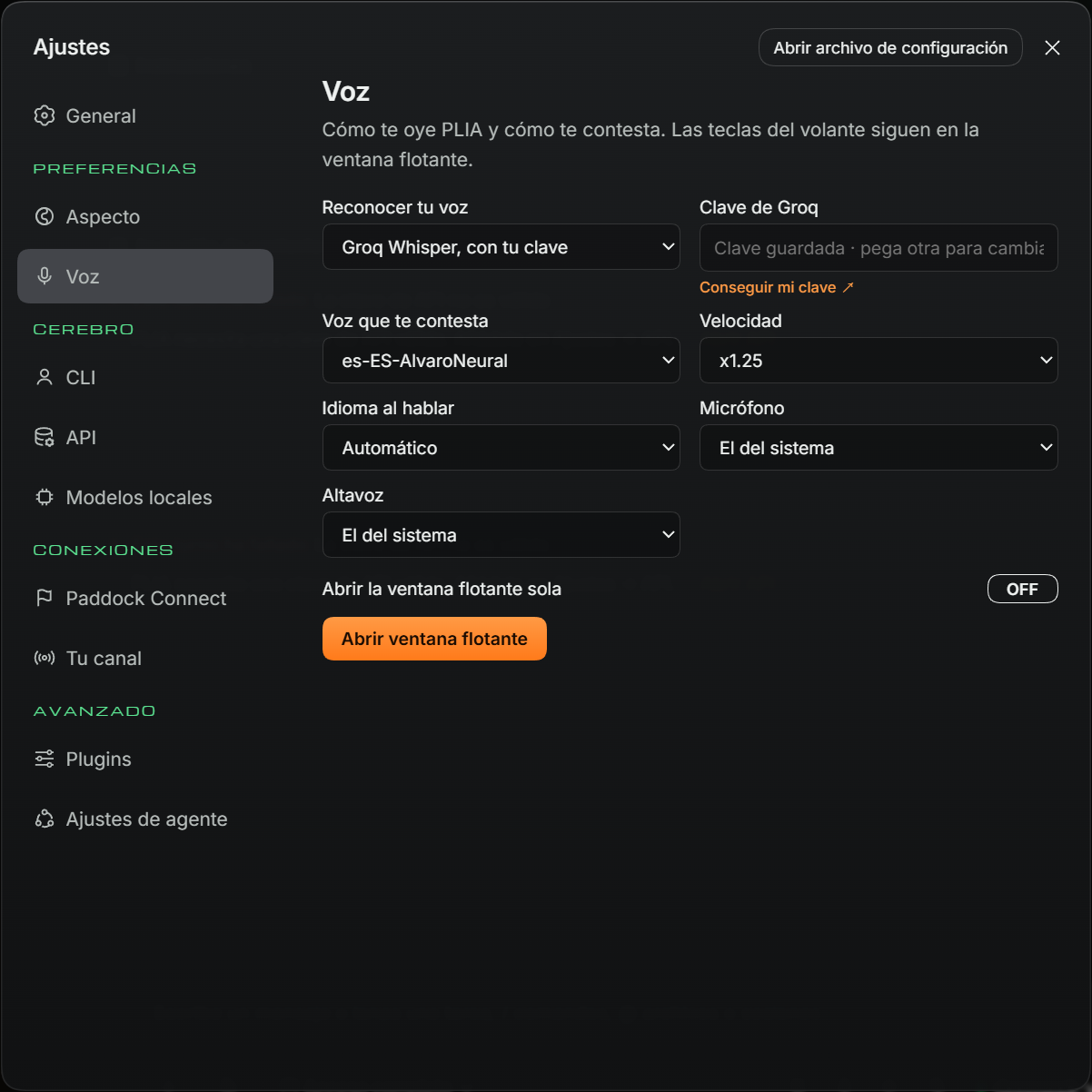
| Opción | Qué hace | Valores |
|---|---|---|
| Reconocer tu voz | Quién pasa tu voz a texto. | Navegador, gratis o Groq Whisper, con tu clave |
| Clave de Groq | Solo sale con Groq elegido. Pega tu clave; se guarda al salir de la caja. El enlace lleva a la web de Groq para conseguirla. | «Pega aquí tu clave» o «Clave guardada · pega otra para cambiarla» |
| Voz que te contesta | La voz de PLIA. | Voz de Windows, las voces neuronales de Microsoft (el texto sale a su servicio) y, si hay, voces locales |
| Velocidad | Lo rápido que habla. | x0.8, x0.9, x1, x1.1, x1.25, x1.5, x1.75, x2 |
| Idioma al hablar | En qué idioma le hablas. | Automático, Español, English |
| Micrófono | Qué micrófono usa. | El del sistema o los de tu PC |
| Altavoz | Por dónde suena. | El del sistema o los de tu PC |
| Abrir la ventana flotante sola | Abre la ventana flotante de voz al arrancar PLIA. | ON / OFF |
| Abrir ventana flotante | La abre ahora (ver 4.9). |
5.4 CLI
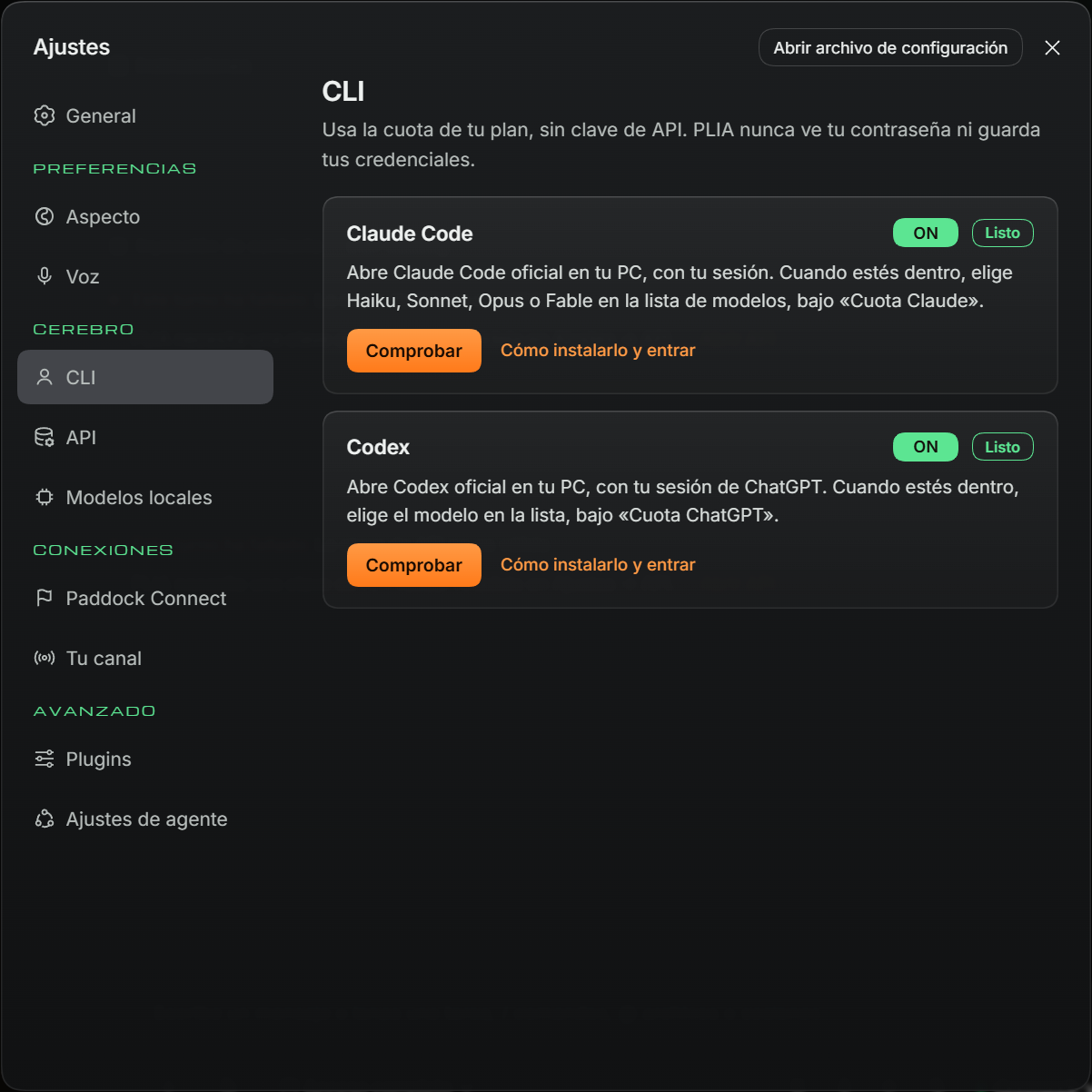
Hay dos tarjetas: Claude Code y Codex. Cada una tiene:
| Elemento | Qué hace |
|---|---|
| Estado | Comprobando…, No instalado, Sin sesión (instalado pero sin entrar) o Listo. |
| Interruptor ON / OFF | Solo sale cuando está Listo. Apagado, esa cuenta no sale en el selector de modelo. |
| Entrar | Solo sale con Sin sesión. Abre el inicio de sesión: «Pulsa Entrar, aprueba en el navegador y vuelve a Comprobar.» |
| Comprobar | Vuelve a mirar si está instalado y con sesión. |
| Cómo instalarlo y entrar | Abre las instrucciones oficiales de instalación. |
Con Claude Code listo, elige Haiku, Sonnet, Opus o Fable en el selector de modelo, bajo Cuota Claude. Con Codex, elige el modelo bajo Cuota ChatGPT.
5.5 API
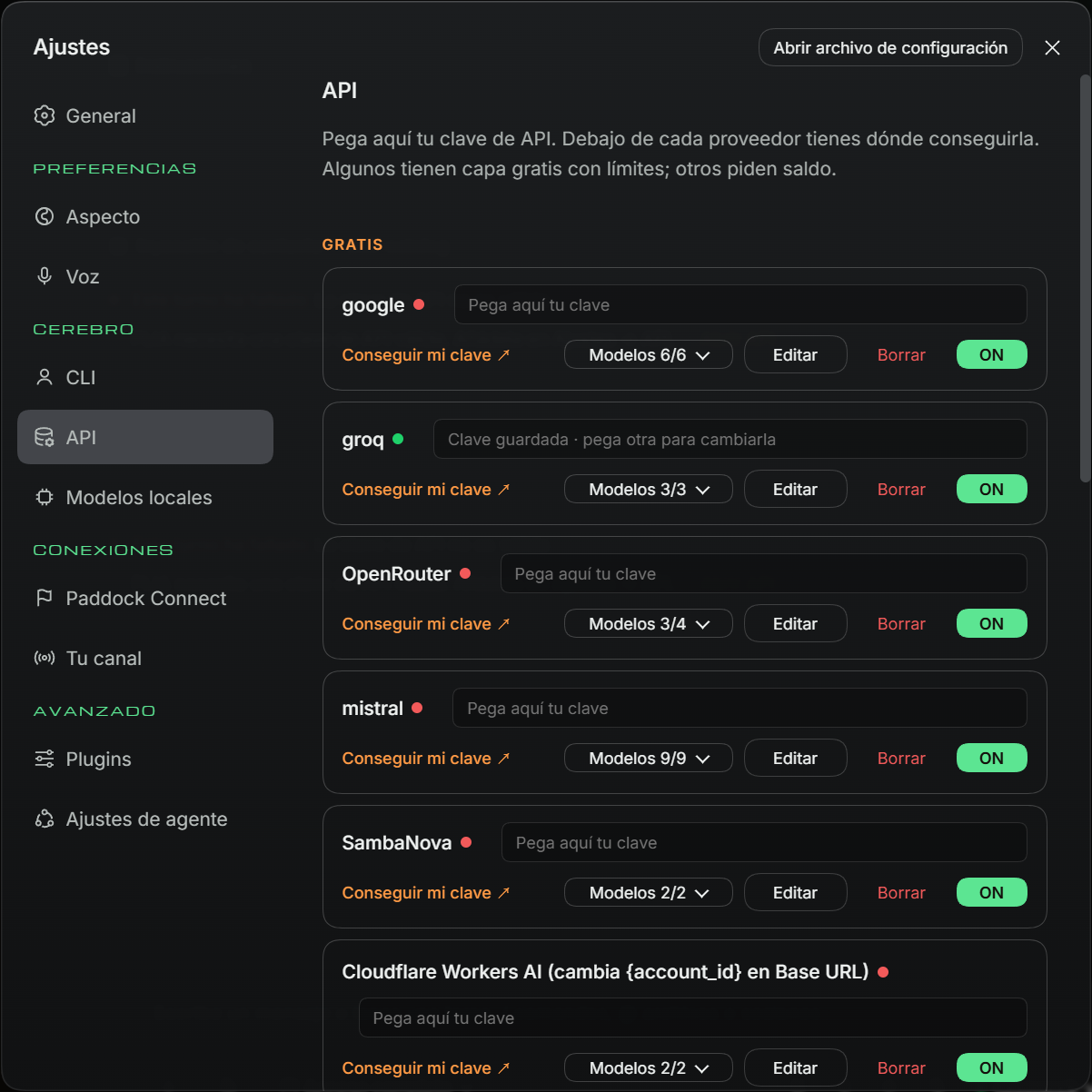
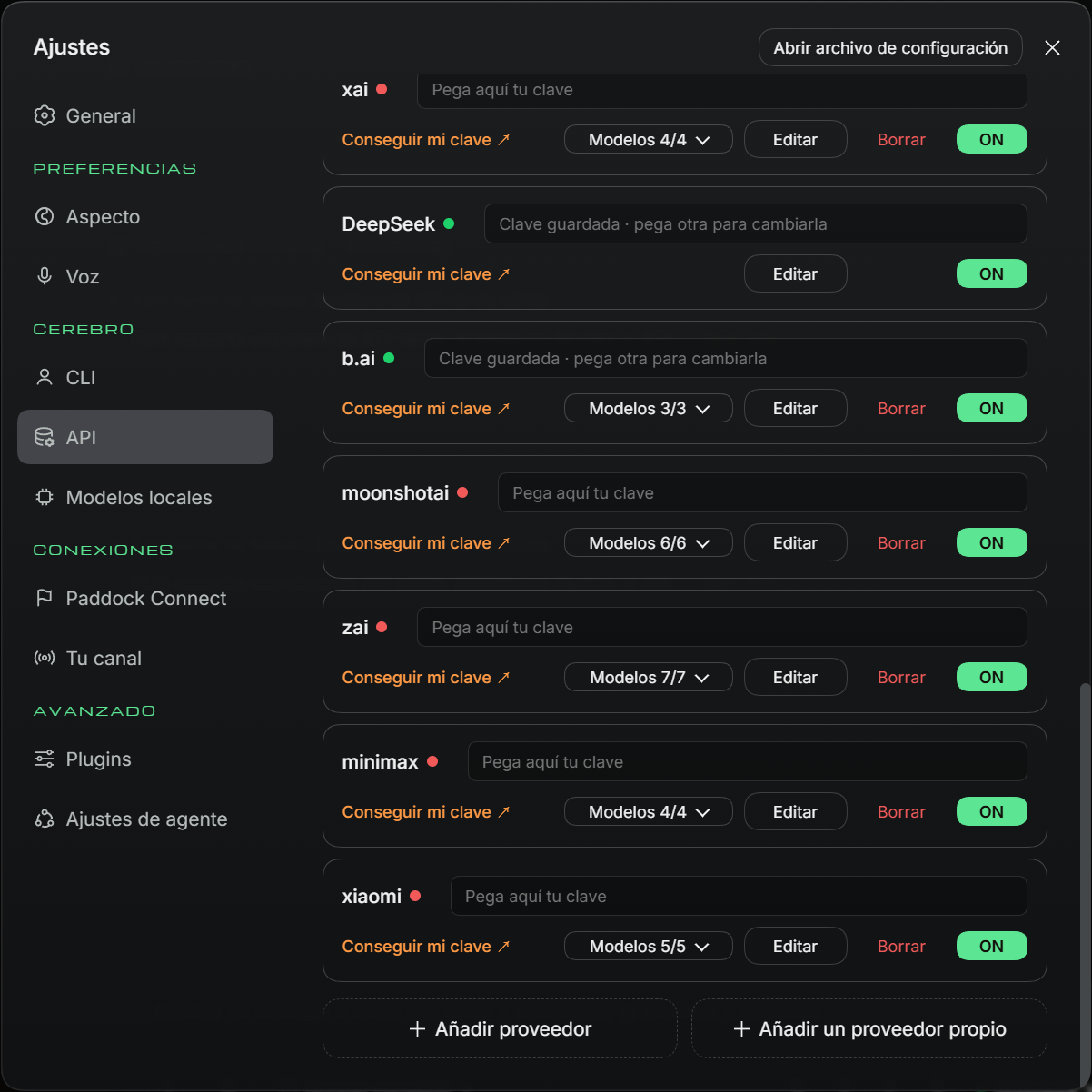
«Pega aquí tu clave de API. Debajo de cada proveedor tienes dónde conseguirla. Algunos tienen capa gratis con límites; otros piden saldo.» Los proveedores salen en dos grupos: GRATIS y DE PAGO. Cada proveedor es una tarjeta:
| Elemento | Qué hace |
|---|---|
| Punto junto al nombre | Verde: tiene clave. Rojo: no la tiene. |
| Caja de la clave | Pega aquí la clave. Se guarda sola. Pone «Pega aquí tu clave» o «Clave guardada · pega otra para cambiarla». |
| Conseguir mi clave ↗ | Abre la página del proveedor donde se crea la clave. |
| Modelos …/… | Despliega la lista de modelos del proveedor, cada uno con su interruptor ON / OFF. Los apagados no salen en el selector. Los números dicen cuántos están encendidos de cuántos hay. |
| Editar | Abre la ficha del proveedor (ver abajo). |
| Borrar | Quita el proveedor de la lista. |
| Interruptor ON / OFF | Apaga el proveedor entero: no sale en el selector de modelo. |
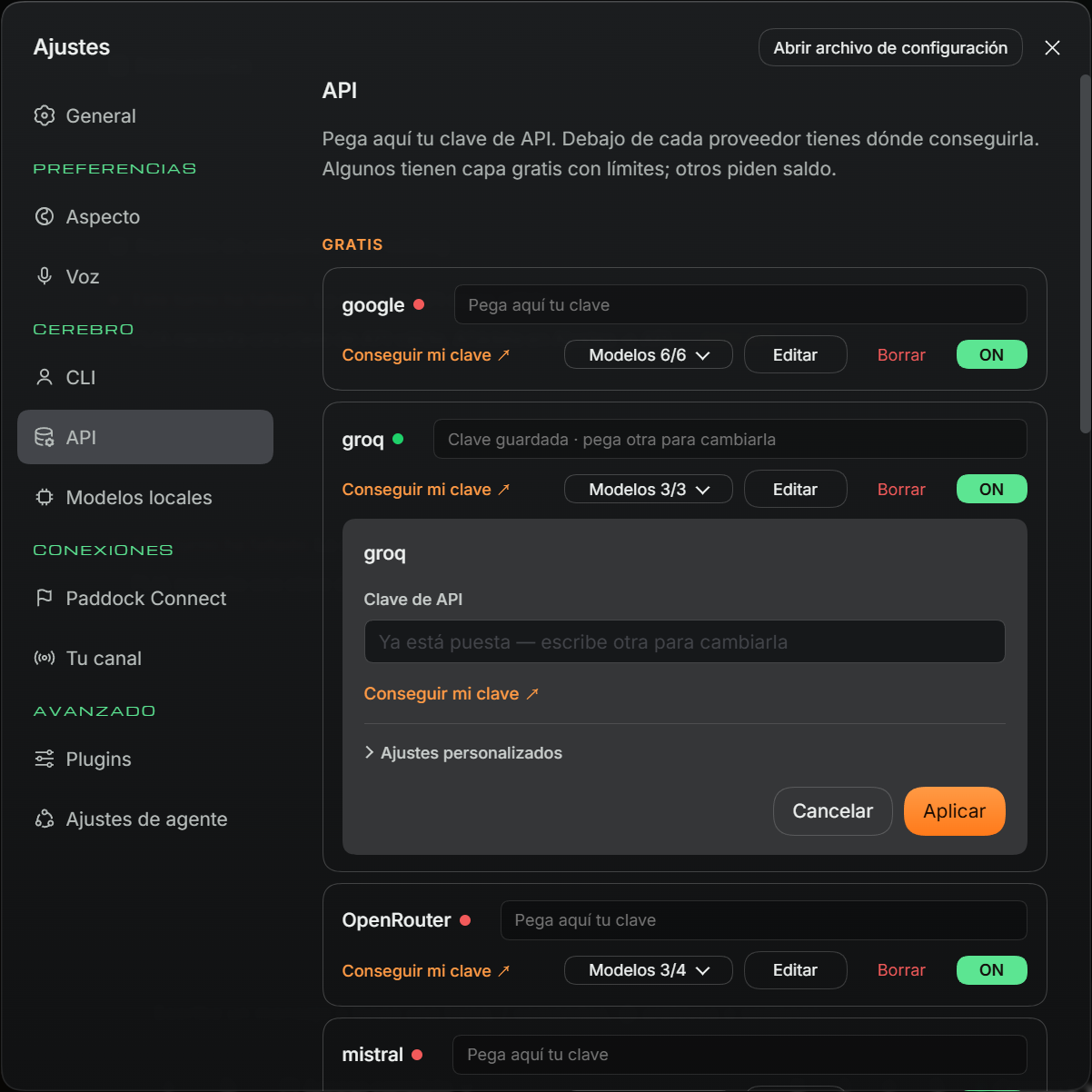
| Campo de la ficha | Qué es |
|---|---|
| Clave de API | La clave del proveedor. |
| Ajustes personalizados | Se despliega con la URL base y la lista de modelos: ID del modelo, Nombre visible, Capacidades y Borrar modelo en cada uno, y Añadir modelo. |
| Cancelar / Aplicar | Descarta o guarda los cambios de la ficha. |
| Botón | Qué hace |
|---|---|
| + Añadir proveedor | Abre una ficha para añadir un proveedor de la lista Proveedor que todavía no tienes. Pide la Clave de API (con el enlace «Dónde encontrar la clave de este proveedor») y tiene Ajustes personalizados. Se termina con Aplicar. |
| + Añadir un proveedor propio | Para un proveedor que no está en la lista. Pide ID del proveedor (en minúsculas, empezando por letra), Nombre visible, URL base, Protocolo de la API (openai-completions, openai-responses o anthropic-messages), Clave de API y Modelos, con Buscar modelos disponibles y Añadir modelo. Se termina con Crear proveedor o Cancelar. |
Gratis: Google AI Studio y Groq funcionan al momento, y NVIDIA NIM da créditos gratuitos para los modelos DeepSeek V4 Flash y Pro. DeepSeek cuesta céntimos. Anthropic y OpenAI piden saldo.
5.6 Modelos locales
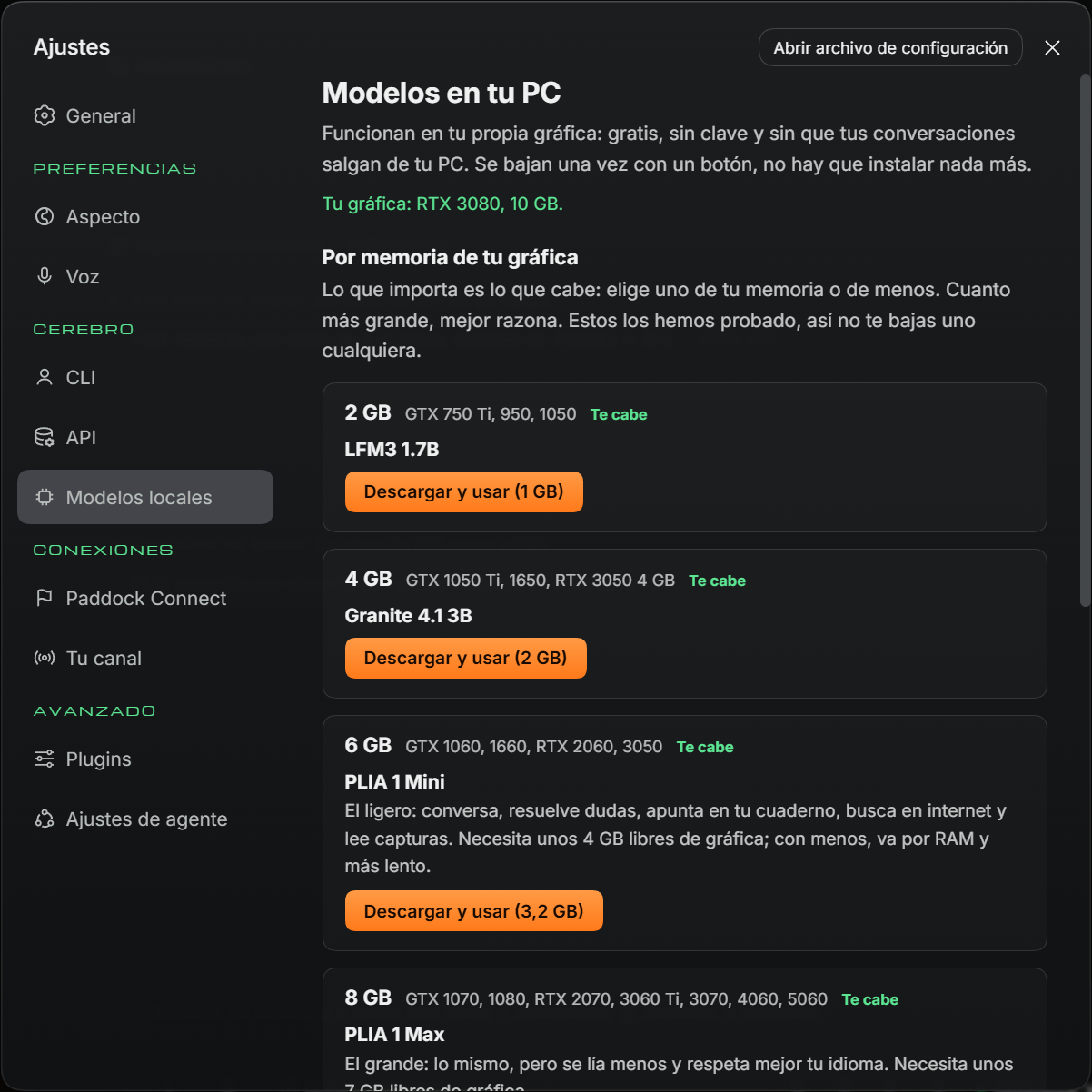
«Funcionan en tu propia gráfica: gratis, sin clave y sin que tus conversaciones salgan de tu PC. Se bajan una vez con un botón, no hay que instalar nada más.»
Arriba pone tu gráfica y su memoria. Debajo, Por memoria de tu gráfica: los modelos probados, agrupados por la memoria que piden. Elige uno de tu memoria o de menos. Los que te caben llevan Te cabe.
| Grupo | Gráficas de ejemplo | Modelos |
|---|---|---|
| 2 GB | GTX 750 Ti, 950, 1050 | LFM3 1.7B (1 GB) |
| 4 GB | GTX 1050 Ti, 1650, RTX 3050 4 GB | Granite 4.1 3B (2 GB) |
| 6 GB | GTX 1060, 1660, RTX 2060, 3050 | PLIA 1 Mini (3,2 GB): el ligero; conversa, resuelve dudas, apunta en tu cuaderno, busca en internet y lee capturas. Necesita unos 4 GB libres de gráfica. |
| 8 GB | GTX 1070, 1080, RTX 2070, 3060 Ti, 3070, 4060, 5060 | PLIA 1 Max (6,1 GB): el grande; se lía menos y respeta mejor tu idioma. Necesita unos 7 GB libres. |
| 10-16 GB | RTX 3060 12 GB, 3080, 4070, 4080, 5070, 5080 | Gemma 4 12B (6,8 GB), GPT-OSS 20B (10,8 GB) |
| 24 GB | RTX 3090, 4090, 5090 | Qwen3.8 27B (16,2 GB) |
| Botón | Qué hace |
|---|---|
| Descargar y usar (… GB) | Baja el modelo («Descargando… %», luego «Preparando…») y lo pone en la caja del chat. Si se para, vuelve a pulsar y sigue donde iba. |
| Usar en el chat | Sale en los modelos ya bajados. Lo elige en la caja del chat. |
| Quitar | Sale en los modelos ya bajados. Lo quita de PLIA. |
Al elegir PLIA 1 Mini o PLIA 1 Max sale un Aviso: «PLIA está en fase experimental y estamos mejorando los modelos. Si algo falla, cuéntanoslo.» Pulsa Continuar.
Los modelos locales valen para conversar, dudas de simracing, tu cuaderno, buscar en internet y órdenes sencillas a las apps. Se equivocan más que los grandes: para setups serios, programar o vídeos, usa un modelo de API o tu cuenta CLI.
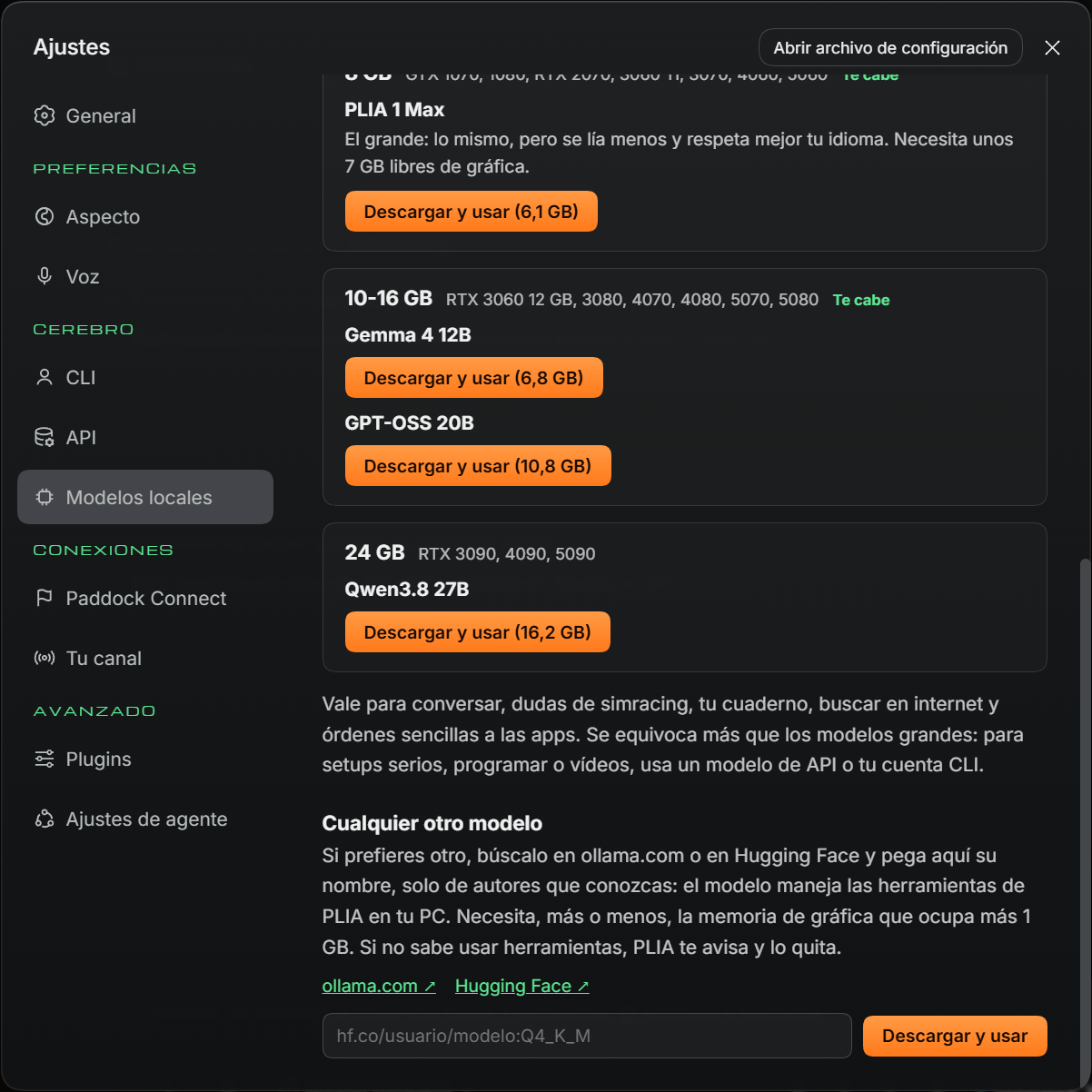
Cualquier otro modelo
Si quieres otro, búscalo en ollama.com ↗ o en Hugging Face ↗, pega su nombre en la caja (ejemplo: hf.co/usuario/modelo:Q4_K_M) y pulsa Descargar y usar. Usa solo modelos de autores que conozcas: el modelo maneja las herramientas de PLIA en tu PC. Necesita, más o menos, la memoria de gráfica que ocupa más 1 GB. Si no sabe usar herramientas, PLIA te avisa y lo quita.
5.7 Paddock Connect
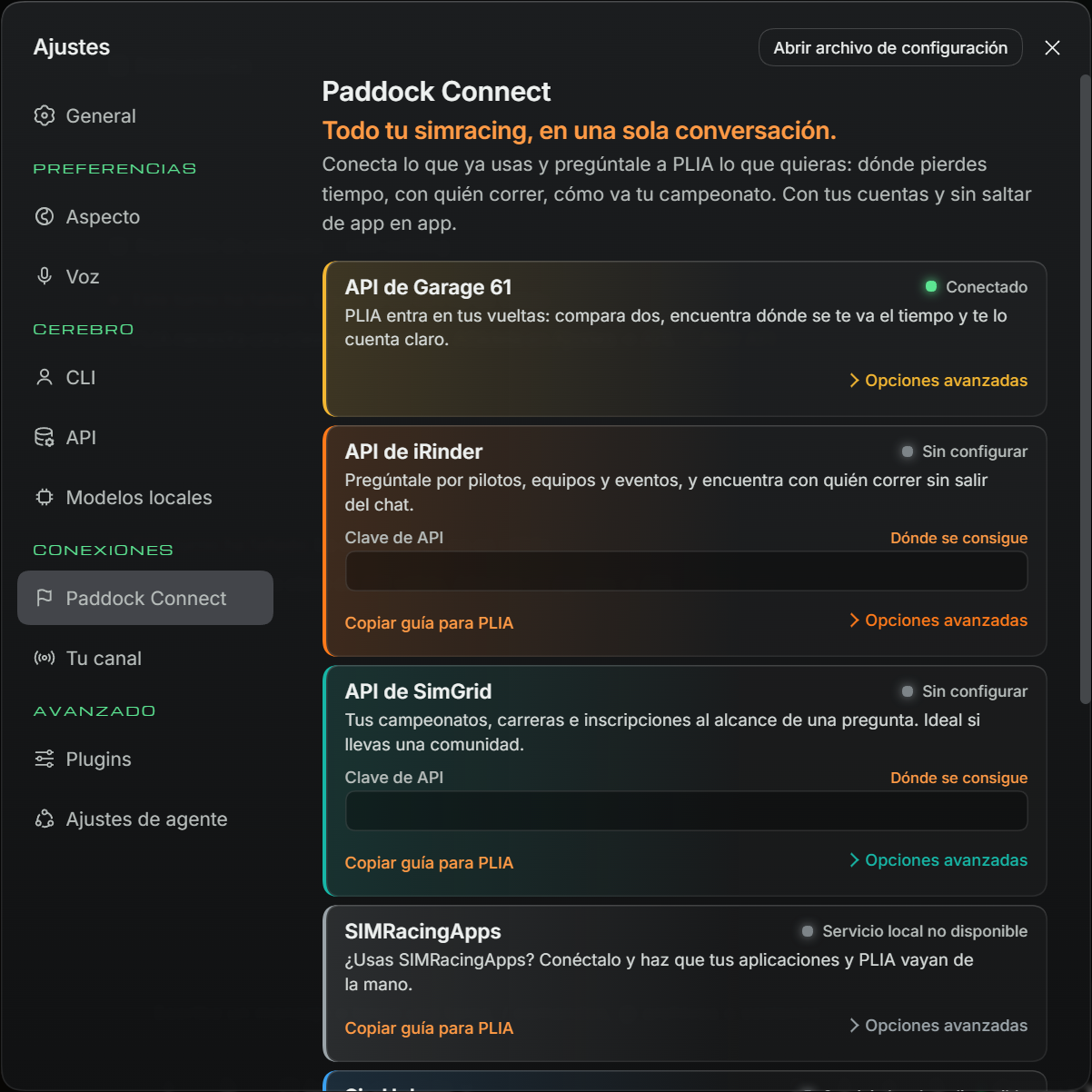
«Conecta lo que ya usas y pregúntale a PLIA lo que quieras: dónde pierdes tiempo, con quién correr, cómo va tu campeonato.» Cada servicio es una tarjeta:
| Servicio | Para qué | Qué pide |
|---|---|---|
| API de Garage 61 | PLIA entra en tus vueltas: compara dos y encuentra dónde se te va el tiempo. | Clave de API (token personal de tu aplicación en My applications) |
| API de iRinder | Pilotos, equipos y eventos; con quién correr. | Clave de API (empieza por irinder_) |
| API de SimGrid | Tus campeonatos, carreras e inscripciones. | Clave de API de tu comunidad (plan Pro) |
| SIMRacingApps | Que tus aplicaciones y PLIA vayan de la mano. | El programa encendido en este PC |
| SimHub | Que PLIA mire tus efectos y lance acciones. | SimHub 9.11 o posterior con el complemento Property Server, abierto |
| iRacing Data API | Resultados, calendario, estadísticas y perfiles de iRacing. | Client ID y Client secret de un cliente OAuth de iRacing que ya tengas |
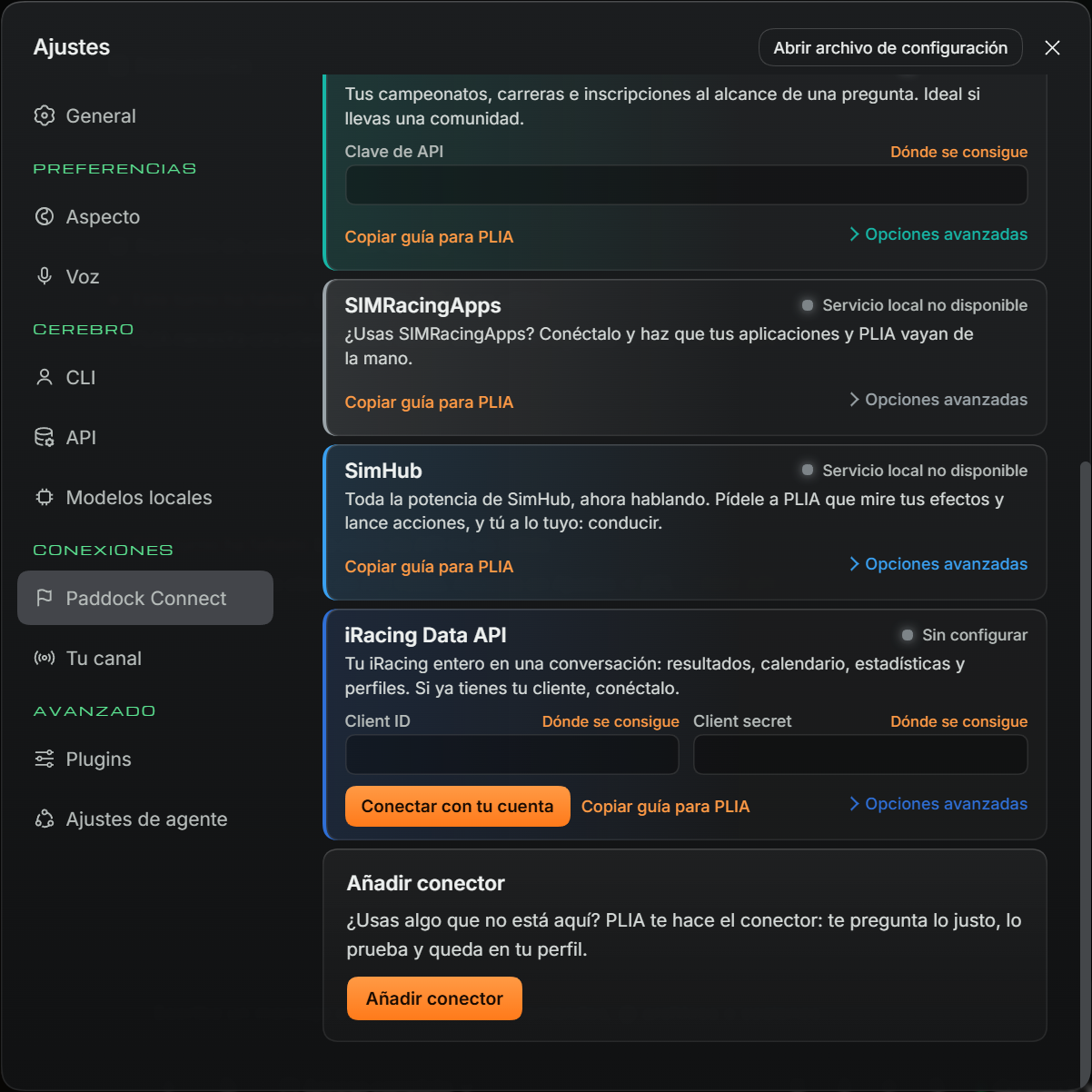
Partes de cada tarjeta:
| Elemento | Qué hace |
|---|---|
| Estado | Sin configurar, Conectado, Pendiente de acceso, Permisos insuficientes, Error o Servicio local no disponible. |
| Cajas Clave de API, Client ID, Client secret o Dirección del webhook | Pega el dato. En los servicios con clave se guarda al salir de la caja; en los de cuenta, al pulsar Conectar con tu cuenta. Si ya está puesto, la caja dice «Ya está puesta — escribe otra para cambiarla». |
| Dónde se consigue | Abre la página del servicio donde se saca ese dato. |
| Conectar con tu cuenta | En los servicios con cuenta (iRacing Data API, YouTube, Twitch, Kick): guarda los datos y abre el navegador para que des permiso. |
| Copiar guía para PLIA | Copia un texto para pegarlo en el chat: PLIA te guía paso a paso para conectar ese servicio. Al pulsarlo dice «Copiado. Pégalo en el chat de PLIA y te guía paso a paso.» La clave la pegas tú en Ajustes, nunca en el chat. |
| Opciones avanzadas | Despliega los pasos para conseguir el dato, el motivo si algo falla, los enlaces Dónde se consigue y Documentación, y las líneas Conexión, Qué necesitas, Límites, Peticiones que te quedan y Disponible (lo que puede hacer PLIA con ese servicio). Con el servicio conectado, aquí está también Desconectar. |
| Añadir conector | «¿Usas algo que no está aquí? PLIA te hace el conector.» Cierra Ajustes y escribe en la caja «Quiero añadir un conector para »: termina la frase y envíala. |
Los servicios de este PC (SIMRacingApps, SimHub) se prueban solos al abrir la pestaña.
5.8 Tu canal
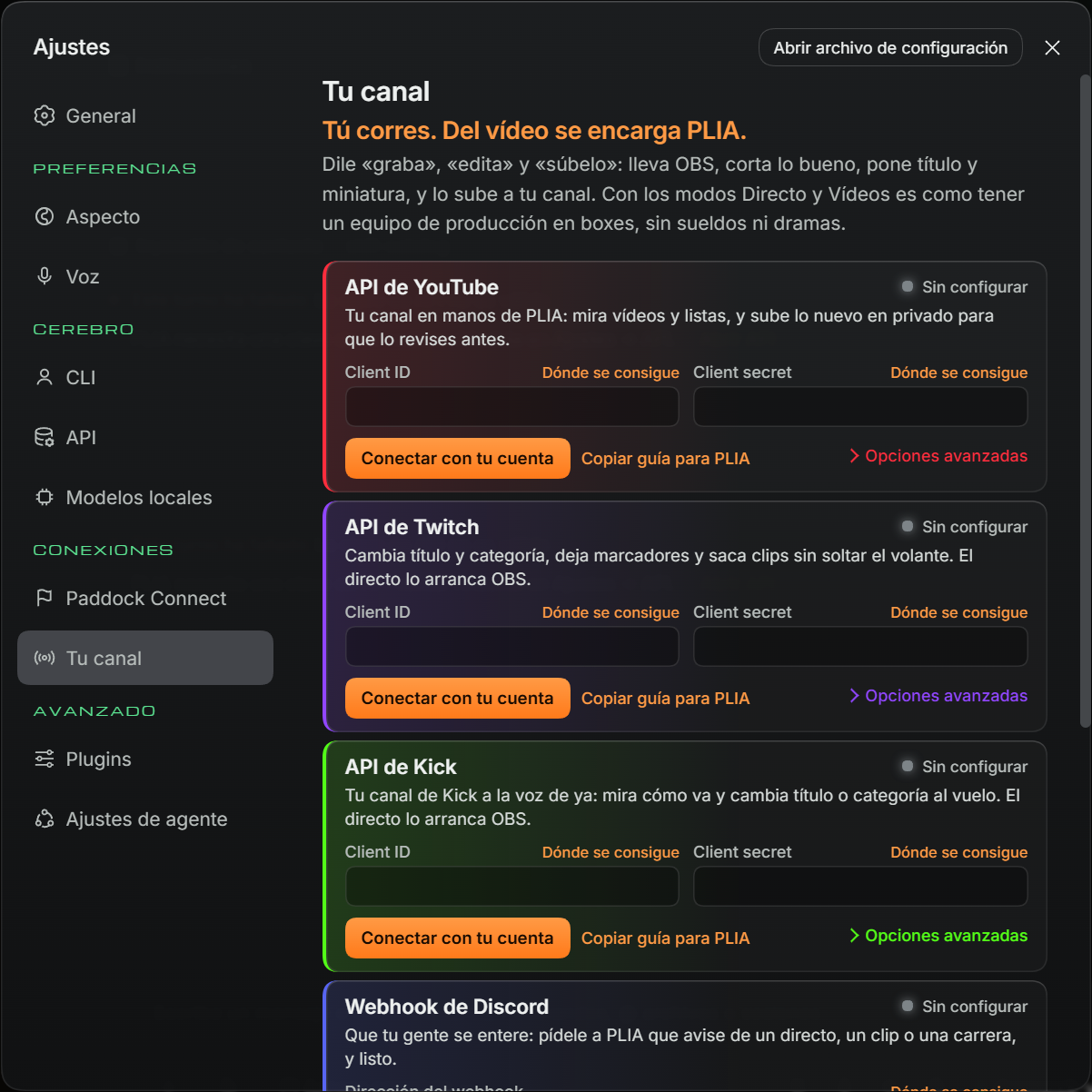
«Dile «graba», «edita» y «súbelo»: lleva OBS, corta lo bueno, pone título y miniatura, y lo sube a tu canal.» Funciona con los modos Directo y Vídeos. Las tarjetas son como las de Paddock Connect:
| Servicio | Para qué | Qué pide |
|---|---|---|
| API de YouTube | Mira vídeos y listas, y sube lo nuevo en privado para que lo revises. | Client ID y Client secret de un proyecto tuyo de Google Cloud; luego Conectar con tu cuenta |
| API de Twitch | Cambia título y categoría, deja marcadores y saca clips. | Client ID y Client secret; luego Conectar con tu cuenta |
| API de Kick | Mira cómo va el canal y cambia título o categoría. | Client ID y Client secret; luego Conectar con tu cuenta |
| Webhook de Discord | Avisa a tu gente de un directo, un clip o una carrera. | Dirección del webhook |
| OBS Studio | Cambia de escena, graba y arranca o para el directo. | OBS 28 o posterior abierto, con el servidor WebSocket activado |
| Streamlabs Desktop | Escenas, grabación y directo. | Clave de API (token del control remoto), con el programa abierto |
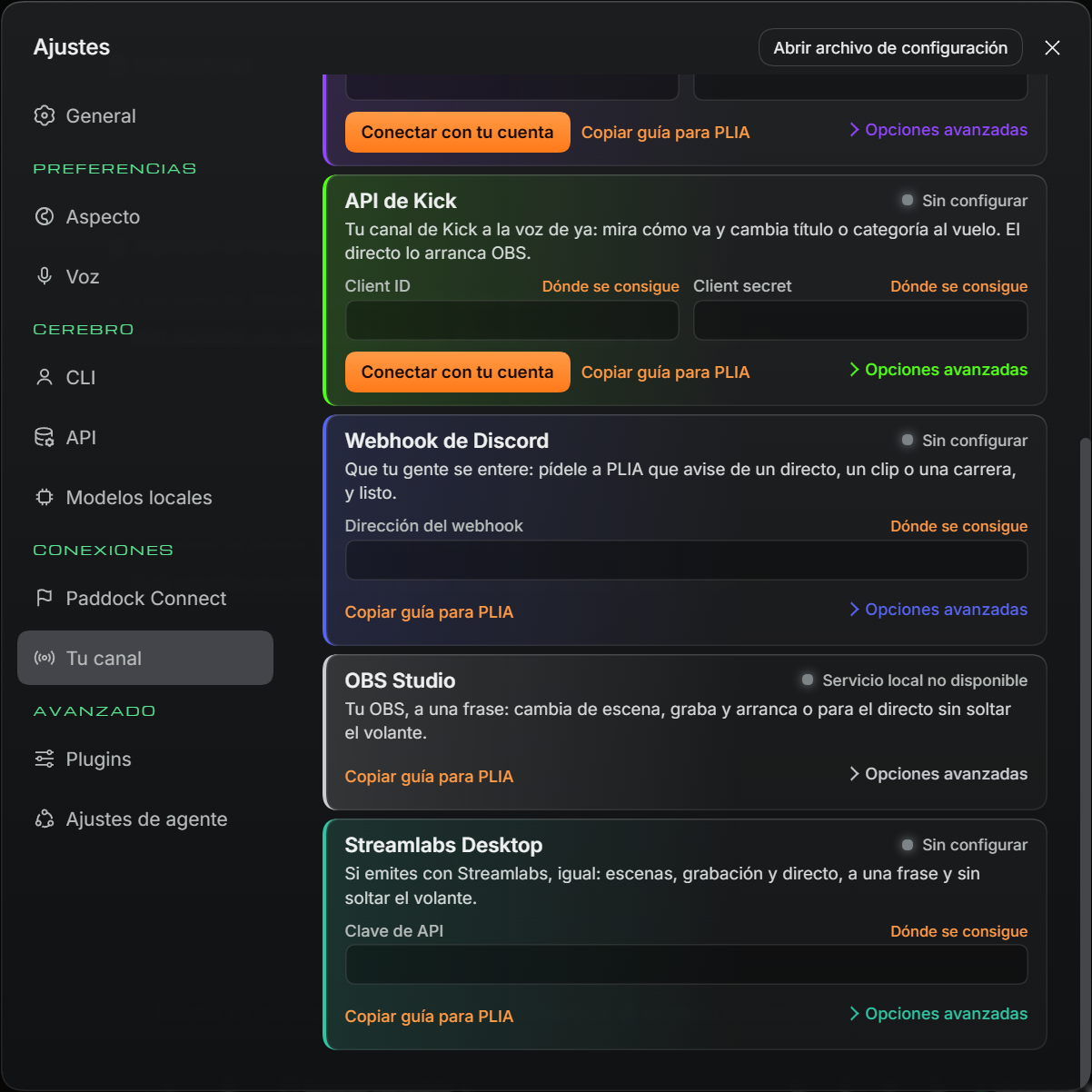
PLIA siempre sube a YouTube en privado: publicarlo lo decides tú.
5.9 Plugins
«Configura e inspecciona los plugins instalados en este despliegue.» Es una pestaña avanzada. Tiene dos pestañas.
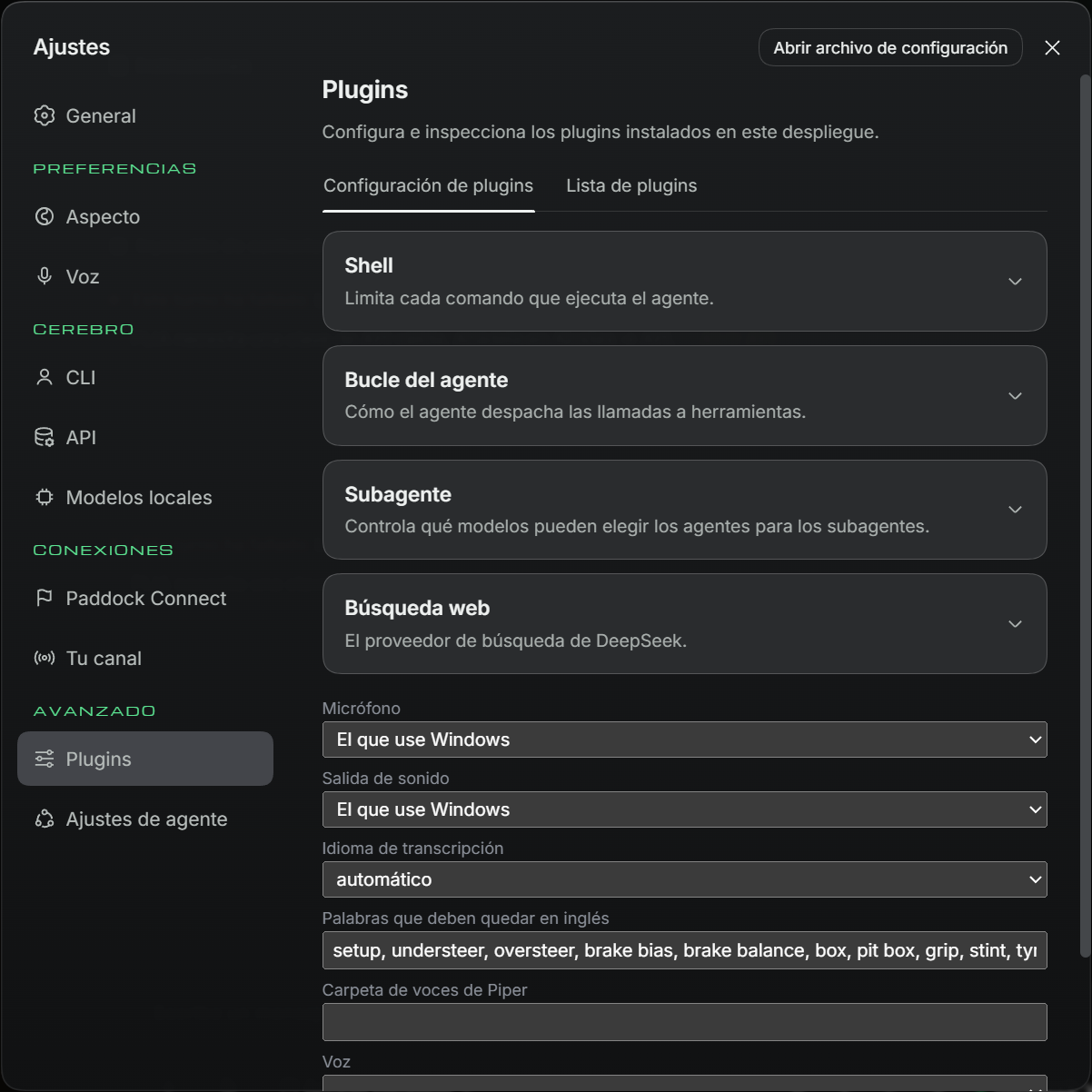
| Sección | Opciones |
|---|---|
| Shell — Limita cada comando que ejecuta el agente. | Tiempo de espera del comando (ms) (120000 en el ejemplo) y Límite de salida por flujo (bytes) (64000). |
| Bucle del agente | Llamadas a herramientas en paralelo (10 en el ejemplo). |
| Subagente | Permitir que los agentes elijan modelos para los subagentes. |
| Búsqueda web — El proveedor de búsqueda de DeepSeek. | Clave de API, Endpoint (en blanco usa el del proveedor) y Máximo de búsquedas por solicitud (5 en el ejemplo). |
| Voz | Micrófono y Salida de sonido («El que use Windows» o uno de tu PC), Idioma de transcripción (automático, Español, English), Palabras que deben quedar en inglés (setup, understeer, oversteer, brake bias…), Carpeta de voces de Piper y Voz. Debajo explica dónde va la clave de Groq. |
Cada sección se abre al pulsarla y tiene Descartar y Guardar.
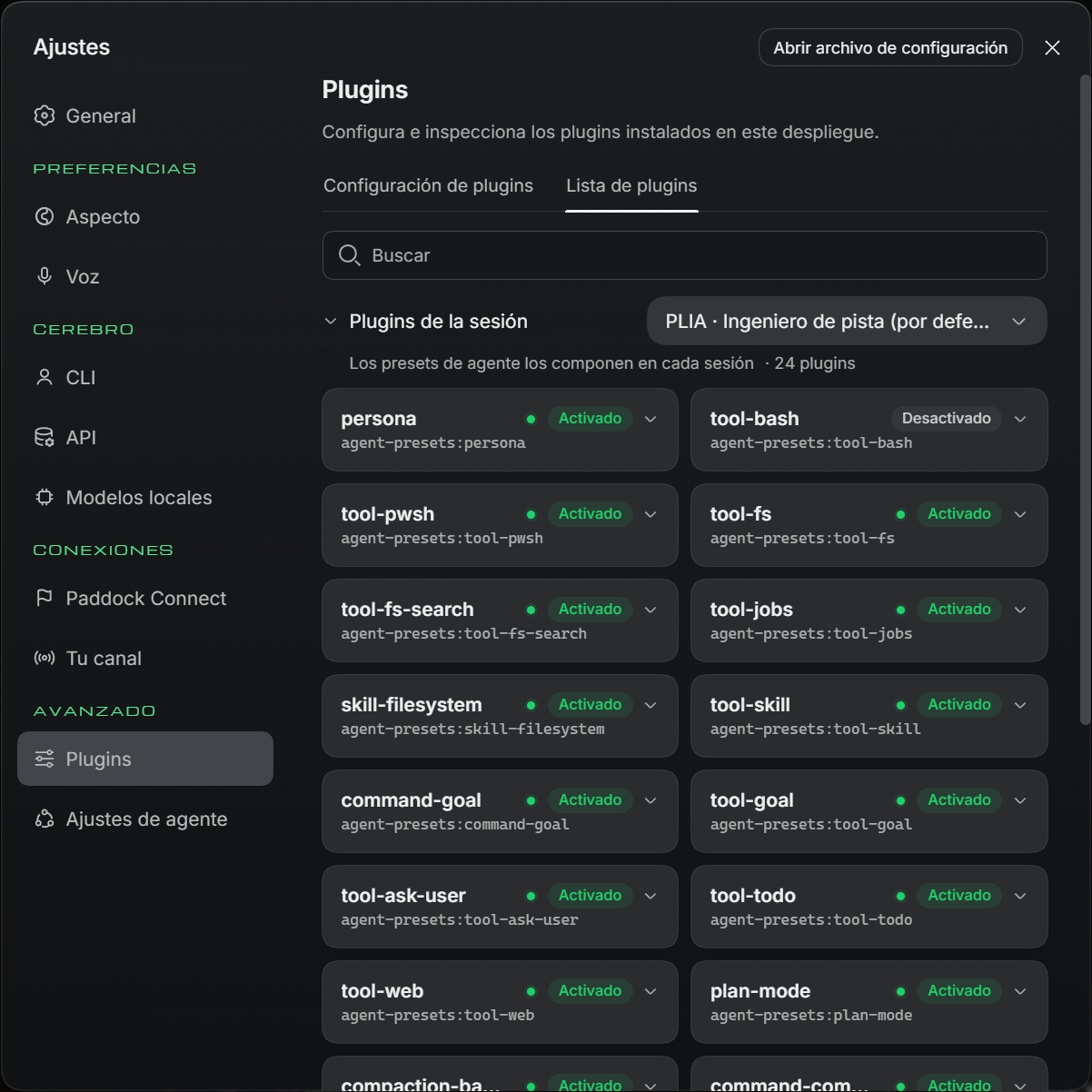
Lista de plugins enseña las piezas de cada modo, con Activado o Desactivado. Tiene una caja Buscar, el grupo Plugins de la sesión con un selector para elegir qué modo inspeccionar («Elige el preset de agente que quieres inspeccionar»), y el grupo Plugins globales.
5.10 Ajustes de agente
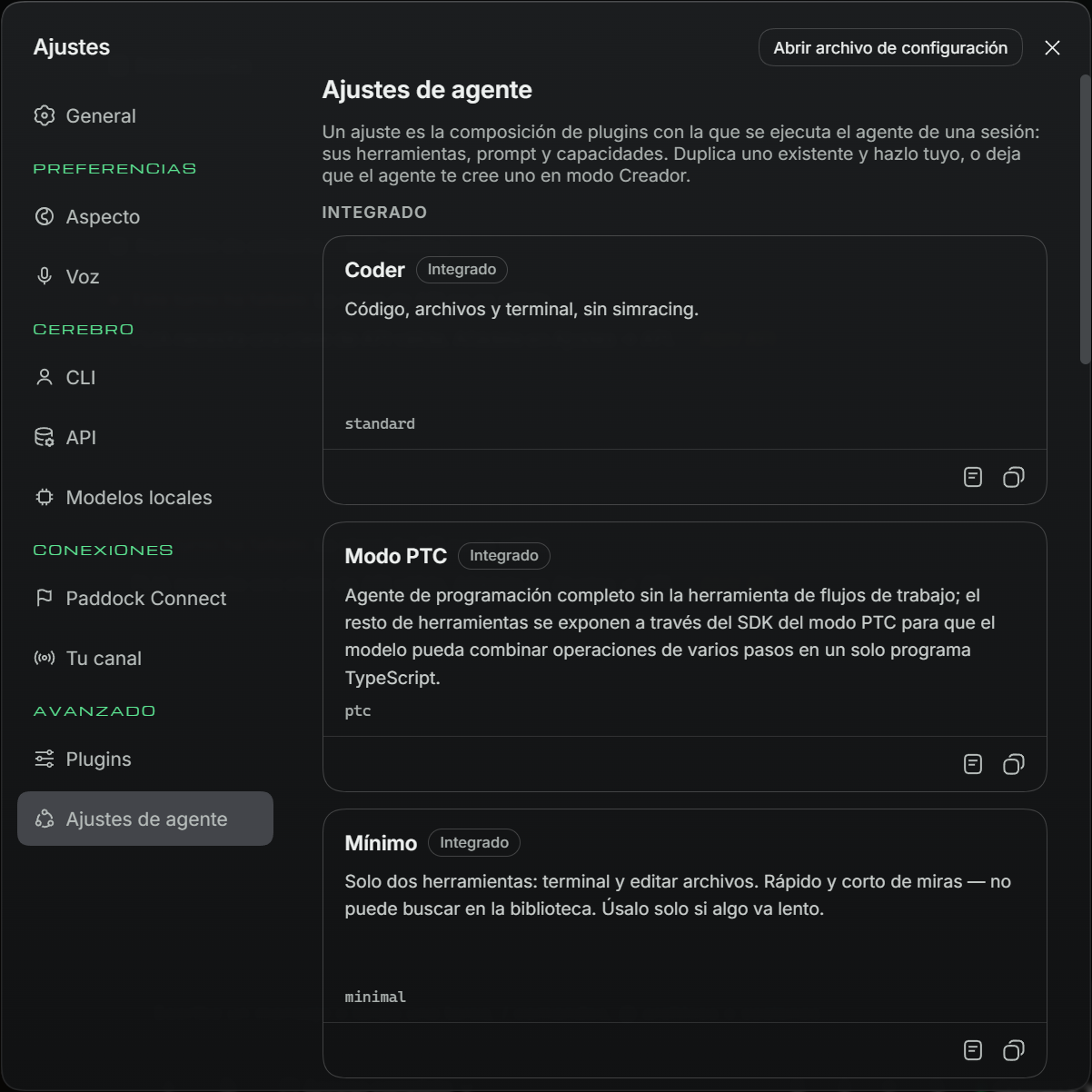
Aquí están todos los modos. «Un ajuste es la composición de plugins con la que se ejecuta el agente de una sesión: sus herramientas, prompt y capacidades.»
- INTEGRADO: Coder, Modo PTC, Mínimo y Creador de modos. Modo PTC, Mínimo y Creador de modos solo salen aquí, no en el menú de modos de una sesión nueva.
- PERSONALIZADO: PLIA, Spotter, Setups, Coach, Liveries, Mi PC, Directo, Vídeos y Fábrica.
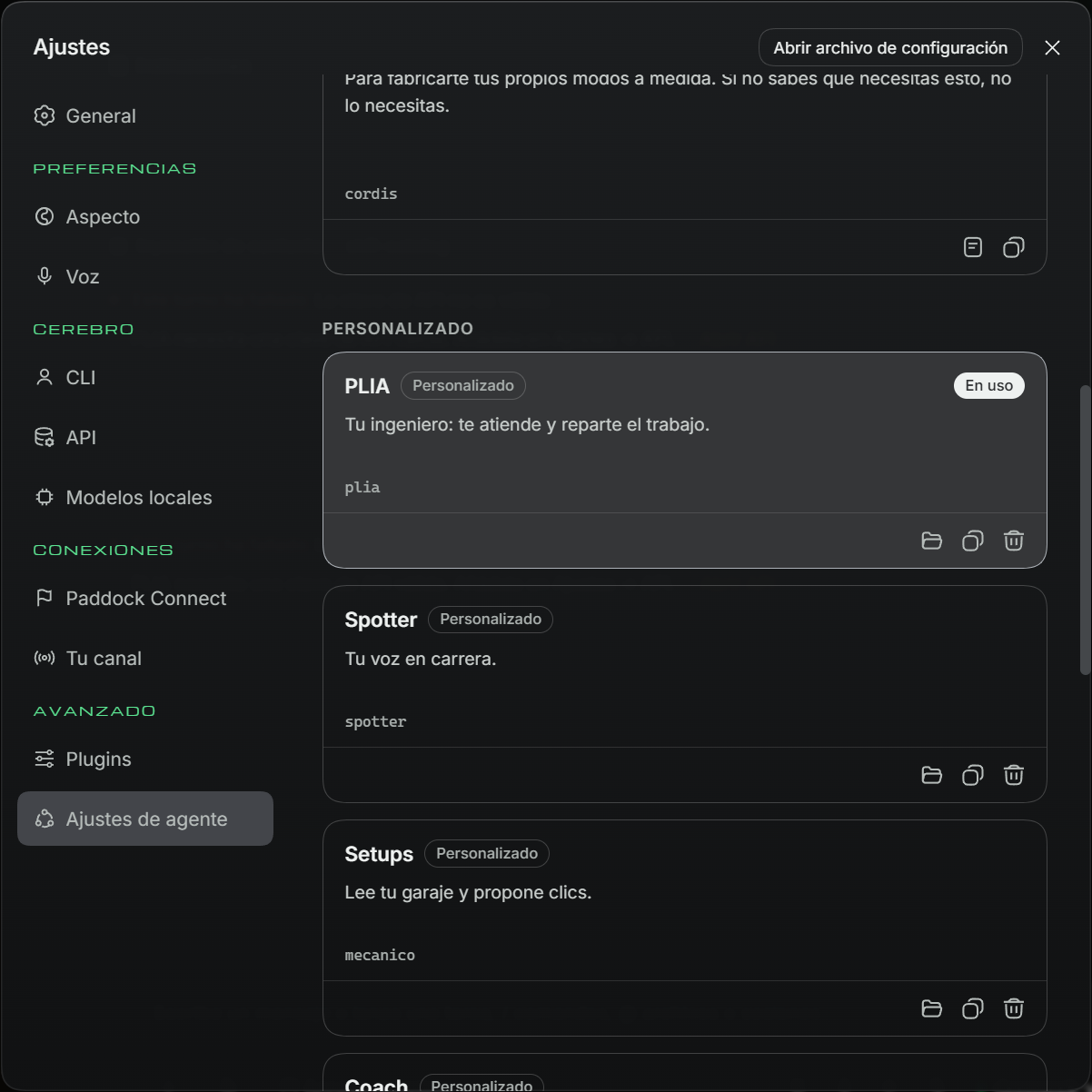
| Botón | Qué hace |
|---|---|
| Pulsar la tarjeta («Establecer como predeterminado») | Hace de ese modo el que sale por defecto en las sesiones nuevas. El elegido lleva En uso. |
| Icono de hoja («Ver») | En los integrados: enseña su composición, solo para leer. Se cierra con Cerrar. |
| Icono de copiar («Duplicar») | Hace una copia del modo para cambiarla a tu gusto. |
| Carpeta («Abrir carpeta») | En los personalizados: abre su carpeta en tu PC. |
| Papelera («Eliminar») | En los personalizados: borra el modo. |
| + Redactar un preset personalizado con el modo Creador | Al final de la lista. Empieza un chat con el Creador de modos para fabricarte un modo a medida. |
6. Tareas típicas, paso a paso
6.1 Hacer una pregunta
- Pulsa Nueva sesión.
- Comprueba que el modo es PLIA y que hay un modelo elegido abajo a la derecha.
- Escribe la pregunta en la caja («Pregúntame de reglajes, pilotaje o estrategia…»).
- Pulsa Intro o la flecha naranja.
Para seguir con la misma conversación, escribe en la caja del mismo chat. Para volver a un chat antiguo, púlsalo en la barra lateral.
6.2 Mandar una foto o una captura
- Pulsa el clip («Adjuntar») y elige la imagen, o arrástrala a la caja.
- Escribe qué quieres saber de ella y envía.
Las imágenes pueden ser PNG, JPG, WebP o GIF. El modelo tiene que admitir imágenes; si no, sale «El modelo actual no admite imágenes; cambia a un modelo que las admita».
6.3 Mandar un CSV
- Pulsa el clip («Adjuntar») y elige el fichero CSV, o arrástralo a la caja.
- Espera a que termine de subirse («Subiendo…»).
- Escribe qué quieres que mire y envía.
6.4 Hablar con PLIA por voz
Antes, una sola vez:
- Abre Ajustes → Voz.
- En Reconocer tu voz elige Groq Whisper, con tu clave.
- Pulsa Conseguir mi clave ↗, crea la clave en Groq y pégala en Clave de Groq.
- Elige tu Micrófono, tu Altavoz y la Voz que te contesta.
Para dictar una pregunta:
- Pulsa el micrófono de la caja («Hablar»). Debajo pone «Escuchando…».
- Habla y vuelve a pulsar («Parar»). El texto cae en la caja.
- Revísalo y envía.
Para una conversación manos libres:
- Pulsa K. Se pone azul.
- Habla. PLIA te contesta en voz alta y vuelve a escucharte.
- Si quieres que se calle mientras habla, dile «para», «basta», «cállate», «silencio» o «stop». Sigue escuchando.
- Pulsa K otra vez para terminar.
Para escuchar la última respuesta escrita, pulsa el altavoz. Para que deje de oírte un rato, pulsa el micrófono tachado.
6.5 Hablar con PLIA desde el volante
- En Ajustes → Voz, pulsa Abrir ventana flotante.
- En la ventana flotante, pulsa el engranaje.
- En Teclas, pulsa el botón de la acción (por ejemplo Conversación) y pulsa la tecla o el botón del volante.
- Pulsa Listo.
Las teclas funcionan aunque estés en el simulador.
6.6 Cambiar de modelo
- Pulsa el nombre del modelo, abajo a la derecha de la caja.
- Pulsa Modelo.
- Elige uno de la lista.
También puedes escribir /model en la caja.
6.7 Cambiar de modo
- Pulsa Nueva sesión.
- Pulsa el botón del modo (pone PLIA) encima de la caja.
- Elige el modo y escribe tu primer mensaje.
Para que un modo salga siempre por defecto, púlsalo en Ajustes → Ajustes de agente.
6.8 Conectar Garage 61 (u otro servicio)
- Abre Ajustes → Paddock Connect.
- En la tarjeta API de Garage 61, pulsa Dónde se consigue y saca tu clave.
- Pégala en Clave de API y pulsa fuera de la caja. El estado pasa a Conectado.
- Si te pierdes, pulsa Copiar guía para PLIA, pégalo en el chat y PLIA te guía.
6.9 Buscar, renombrar o archivar un chat
- Buscar: pulsa la lupa de la barra lateral y escribe.
- Renombrar o archivar: pasa el ratón por el chat, pulsa su botón de acciones y elige Renombrar o Archivar sesión.
- Guardar el chat en un fichero: tres puntos de la cabecera → Descargar el registro de la sesión.
6.10 Que PLIA vaya más ligera en carrera
En Ajustes → Aspecto, pon Efectos animados en OFF. Con iRacing o Le Mans Ultimate abierto se apagan solos.
7. Problemas frecuentes y qué hacer
| Lo que ves | Qué hacer |
|---|---|
| «Este turno ha fallado · La clave de API no es válida» y «PLIA necesita una clave de API válida…» | El modelo elegido no tiene una clave buena. Pulsa Abrir API y pega la clave de ese proveedor, o cambia a un modelo que sí tenga clave, a un modelo local o a tu cuenta CLI. |
| PLIA no contesta a nada | Le falta una IA. La forma gratis: baja PLIA 1 Mini o PLIA 1 Max en Modelos locales, o pon una clave gratis de NVIDIA NIM, Google o Groq en API. Sigue 3. Primer uso. Lo demás de la Suite funciona igual. |
| «El modelo actual no admite imágenes; cambia a un modelo que las admita» | Elige otro modelo en el selector. |
| «Solo se admiten imágenes PNG, JPG, WebP y GIF» | Guarda la imagen en uno de esos formatos. |
| «Dentro de esta aplicación el reconocimiento del navegador no funciona…» o «La conversación por micrófono necesita Groq…» | Pon la clave de Groq y elige Groq en Ajustes → Voz. |
| «No se ha oído nada por el micrófono…» | Comprueba qué micrófono está elegido en Ajustes → Voz y que no esté silenciado (micrófono tachado en amarillo). |
| «El micrófono se oye muy bajo…» / «El micrófono está saturando…» | Acércate o aléjate, o cambia el nivel del micrófono en Windows. |
| «La conversación está en marcha: basta con hablar…» | Con el modo K encendido no se puede dictar. Termina antes la conversación con K. |
| «Aún no hay respuesta que leer» | El altavoz lee la última respuesta; todavía no hay ninguna en ese chat. |
| Modelos locales: «La descarga se ha parado…» | Vuelve a pulsar el botón: sigue donde iba. |
| Modelos locales: «Ese modelo no sirve aquí…» | Ese modelo no sabe usar herramientas. PLIA lo ha quitado; prueba con otro. |
| Modelos locales: «Ese nombre no vale…» | Pega el nombre tal como sale en la web, sin espacios. |
| CLI: No instalado o Sin sesión | Instálalo con Cómo instalarlo y entrar, entra con Entrar y pulsa Comprobar. |
| Paddock Connect o Tu canal: Servicio local no disponible | Ese programa no está abierto en tu PC. Es opcional. Ábrelo y vuelve a la pestaña. |
| Paddock Connect: «La clave es incorrecta o ha caducado. Pega otra.» | Saca una clave nueva con Dónde se consigue y pégala. |
| La primera vez tarda mucho en abrir | Está preparando su motor. Espera y no la cierres. Solo pasa una vez. |
| PLIA no ha podido abrir | Cierra la ventana y vuelve a abrir PLIA. Si sigue igual, pulsa COPIAR EL ERROR y mándalo por el Discord del programa. |
| Aviso de licencia al abrir | Abre Push & Lift y comprueba tu cuenta y tu licencia. Después vuelve a abrir PLIA. |
| PLIA va lenta o el PC va justo | Apaga Efectos animados en Ajustes → Aspecto. |
| Ajustes → Aspecto: «La textura pesa demasiado…» | Usa una imagen de 2 MB o menos. |