
Manual de la SUITE
Push & Lift · versión 3.87.39
1. Qué es Push & Lift y qué es la SUITE
Push & Lift es un conjunto de apps de telemetría para simracing. Funciona con iRacing y con Le Mans Ultimate.
La SUITE es el programa que lo reúne todo. Desde ella abres, enciendes y apagas cada app, y la configuras. Tiene tres partes:
- La barra: una franja fina que queda fija en un borde de la pantalla, por defecto arriba. Siempre está a la vista.
- La pantalla de Push & Lift: se abre desde la barra. A la izquierda tiene el menú con todas las apps y AJUSTES.
- El motor: trabaja por detrás. Lee los datos del simulador y se los pasa a las apps. Se enciende solo cuando una app lo necesita.
Cada app tiene su propio manual. Este manual explica solo la SUITE: la barra, el menú y AJUSTES.
2. Descargar, instalar, actualizar y desinstalar
Requisitos
- Windows de 64 bits.
- Espacio en el disco: ya instalado ocupa unos 1,7 GB. El instalador pesa unos 920 MB más.
- Conexión a internet. Hace falta para entrar con tu correo, para comprobar la licencia y para abrir las apps.
- Tener al menos 16 años.
- iRacing o Le Mans Ultimate, para que las apps tengan datos en vivo.
- No hace falta ser administrador del equipo.
De dónde se descarga
De la web de Push & Lift: pushandlift-ir.com. El fichero se llama PushAndLift_Suite_v3.87.39.exe.
Cómo se instala
- Abre el fichero
PushAndLift_Suite_v3.87.39.exe. - Sale el asistente de instalación de Push & Lift. Te deja elegir la carpeta de instalación. Si no la cambias, usa la que propone.
- Sigue el asistente hasta el final.
Push & Lift se instala solo para tu usuario de Windows. Si otra persona usa el mismo PC con otro usuario, tiene que instalarlo aparte.
Dónde queda instalado
- Carpeta, si no la cambias:
C:\Users\(tu usuario)\AppData\Local\Programs\pushandlift-suite - Acceso directo Push & Lift en el escritorio.
- Acceso directo Push & Lift en el menú Inicio.
- En la lista de aplicaciones de Windows aparece como Push & Lift 3.87.39.
Cómo se actualiza
Push & Lift mira si hay versión nueva al arrancar y después cada hora. Si la hay:
- En la barra se enciende un punto naranja.
- Sale un aviso abajo en la pantalla: «Hay una versión nueva de Push & Lift (…): en AJUSTES puedes instalarla.»
Para instalarla, ve a AJUSTES. En la sección Actualización tienes estos botones (ver 5.1 Actualización):
- ACTUALIZAR o Actualizar: descarga la versión nueva, la comprueba, la instala y Push & Lift vuelve a abrirse solo.
- AL SALIR: la descarga y la comprueba ya, pero la instala cuando cierres Push & Lift.
La actualización no se instala si su firma no coincide con la anunciada. Al actualizar se conservan los mapas de circuito que el motor ha aprendido y los ajustes de GARAJE. La opción de arrancar con Windows también se conserva.
También puedes descargar el instalador nuevo de la web e instalarlo encima.
Cómo se desinstala
- Cierra Push & Lift con la X roja de la barra.
- Abre la Configuración de Windows, entra en Aplicaciones y busca Push & Lift 3.87.39.
- Elige Desinstalar.
Otra forma: abre la carpeta de instalación y ejecuta Uninstall Push & Lift.exe.
Al desinstalar también se quita el arranque automático con Windows, si lo tenías puesto.
3. Cómo se empieza a usar
Primer arranque
- Abre Push & Lift desde el escritorio o desde el menú Inicio.
- Aparece la barra en el borde de arriba de la pantalla.
- Pulsa el logo de Push & Lift, a la izquierda de la barra. Se abre la pantalla de Push & Lift.
Push & Lift solo se abre una vez. Si lo abres otra vez mientras ya está abierto, te enseña la pantalla que ya tenías.
Acceso con tu correo
Si todavía no has entrado, la pantalla se tapa con el recuadro TU ACCESO A PUSH & LIFT. Mientras no entres, no puedes usar el resto.
- Escribe tu correo en CORREO.
- Marca la casilla Tengo al menos 16 años.
- Marca la casilla Acepto las condiciones de servicio y he leído la política de privacidad. Debajo tienes los enlaces Condiciones de servicio y Política de privacidad. Se abren en el navegador.
- Pulsa ENTRAR. Mientras trabaja pone ENTRANDO….
Después puede pasar una de estas tres cosas:
- Entras directamente. El recuadro desaparece.
- Te piden un código. El texto dice que te han mandado un código de 6 números a tu correo. Escríbelo en CÓDIGO y pulsa CONFIRMAR. El código caduca en 30 minutos.
- Tu solicitud queda en revisión. No tienes que hacer nada. En cuanto se apruebe, entras solo. Push & Lift lo comprueba cada 15 segundos.
En las dos últimas pantallas tienes el enlace Usar otro correo. Cancela la solicitud y vuelve a pedirte el correo.
Debajo del botón ENTRAR hay un texto que explica qué datos se guardan de tu cuenta.
Licencia
Push & Lift es de pago único. La licencia sirve para dos equipos como máximo. Sin licencia activa, el motor no arranca y las apps no muestran datos.
Si intentas usar el motor sin licencia, Windows enseña un aviso: «El motor de Push & Lift no se ha encendido porque no hay una licencia activa en este PC.» Tiene tres botones:
- Comprobar mi licencia: abre AJUSTES.
- Comprar licencia: abre AJUSTES.
- Cerrar: cierra el aviso.
La compra, la comprobación y los equipos de la licencia se manejan en AJUSTES, pestaña Perfil de piloto (ver 5.9 Tu cuenta y licencia).
Qué ves al abrirla
Ves la barra arriba y, a la izquierda, el menú con todas las apps. El resto queda transparente: ves tu escritorio o el simulador. Cuando eliges una app, su contenido ocupa ese espacio.

4. Qué hay dentro
4.1 La barra
La barra está siempre a la vista. Por defecto ocupa todo el borde de arriba de la pantalla. Estas son sus piezas, de izquierda a derecha:

| Pieza | Qué hace |
|---|---|
| Logo de Push & Lift | Abre la pantalla de Push & Lift. Si ya está abierta, la cierra. Si la barra está recogida, la vuelve a desplegar. |
| Flecha blanca hacia la izquierda («Recoger la barra») | Recoge la barra: queda solo un cuadrado pequeño con el logo. Pulsa el logo para desplegarla. Si la pantalla de Push & Lift estaba abierta, se esconde al recoger y vuelve al desplegar. |
| Icono naranja («Plegar el menú») | Pliega el menú lateral para que solo se vean los iconos. Otra pulsación lo despliega. Si la pantalla estaba cerrada, la abre. |
| Iconos de las apps abiertas | Sale un icono por cada app encendida. Pulsa uno para ver esa app; si ya la estás viendo, la escondes. Con el botón derecho sale el menú Cerrar (nombre de la app), que la apaga. |
| Zona 1, Zona 2 y Zona 3 | Muestran lo que elijas en AJUSTES, sección La barra: LEDs, un dato de carrera o el rendimiento del PC. Un guion significa que no hay dato, por ejemplo porque el motor está apagado. |
| Flecha naranja hacia abajo («Telemetría en vivo contra CSV») | Abre debajo de la barra el panel de telemetría en vivo contra la vuelta de referencia (CSV). Otra pulsación lo cierra. Puedes cambiar su tamaño estirando sus bordes. Si el motor no arranca, el panel lo dice. |
| K («Hablar con PLIA») | Abre o cierra una conversación de voz manos libres con PLIA. Su color indica el estado: gris, apagada; amarillo, arrancando; verde, escuchando; azul parpadeando, pensando; rojo, hablando. Con el botón derecho apagas PLIA. |
| GPT («Hablar con ChatGPT») | Abre el chat con ChatGPT. Dentro del chat, pulsa los auriculares para hablar. |
| Micrófono naranja («Pulsar y hablar») | Dictas y el texto cae en PLIA. |
| Altavoz | Lee en voz alta la última respuesta de PLIA. |
| Micrófono tachado | Silencia el micrófono. |
| Punto del motor | Indica cómo está el motor: gris, apagado; verde, encendido; amarillo, arrancando o apagando; rojo, caído o le falta un fichero; ámbar, sin licencia. Si está apagado o caído, púlsalo para encenderlo. Al pasar el ratón por encima se lee el estado. |
| PUSH & LIFT V.3.87.39 | La versión instalada. |
| Punto naranja | Solo sale cuando hay una versión nueva. Al pasar el ratón dice qué versión es. Se instala desde AJUSTES. |
| X roja («Cerrar Push & Lift») | Cierra Push & Lift entero: la barra, la pantalla y las apps. |
Si un botón de voz falla, se pone rojo un momento.


4.2 El menú lateral
El menú tiene cuatro grupos y, abajo del todo, AJUSTES. Pulsa una app para verla. Pulsa otra vez la misma app para esconderla.
Cada grupo tiene una flecha a la derecha de su nombre («Recoger»). Púlsala para recoger el grupo y que solo se vea su nombre. Otra pulsación lo abre. Push & Lift recuerda qué grupos dejaste recogidos y si el menú estaba plegado.
Cuando una app está encendida, su botón del menú se ilumina, con el nombre en blanco y una raya naranja a la izquierda. Mientras arranca, el botón se ve más apagado. Si no consigue arrancar, sale un momento una raya roja y, al pasar el ratón por el botón, se lee por qué.

PIT: los programas
Estas apps se abren en su propia ventana, con su botón en la barra de tareas de Windows. Si al elegirla en el menú está cerrada, se abre sola.
| App | Para qué sirve |
|---|---|
| PLIA | Asistente de IA de simracing. Le preguntas de pilotaje, reglaje, estrategia o de las apps. Admite fotos y CSV. |
| TOOLKIT | Fabrica tus propias herramientas sin programar (un dato en grande, una barra, un semáforo) para usarlas en RACE, COACH y ADVANCE. |
| LIVERY STUDIO | Pinta tu skin por capas sobre la plantilla oficial de tu coche y la instala en iRacing. |
| SPOTTER | Tu spotter: te canta banderas, coches a tu lado, boxes, clima y daños, con tus frases y tu voz. |
| DIRECTOR | Dirige la retransmisión de tu carrera: los pilotos conectan su cámara y tú decides a quién enseñar. |
| GARAJE | Los ajustes del simulador, explicados en tu idioma y a un clic. |
| MECANIC | Genera y compara setups, consulta fichas y analiza vueltas grabadas. |
DDU: salpicaderos
| App | Para qué sirve |
|---|---|
| LITTLE | Se pone encima del DDU de iRacing: cuenta atrás de frenada, % de freno, marcha de la curva que viene y temperatura de las 4 ruedas. |
| RACE | Un aparato de a bordo: pantalla partida en uno, dos o tres huecos con la herramienta que elijas y una tira de LEDs. |
| PANEL | Salpicadero con pedales propios y de referencia, dos tiras de LED y avisos de carrera. |
| ADVANCE | El salpicadero grande: una pantalla repartida en cajas, cada una con su herramienta, o un preset ya montado. |
| COACH | Compara tu vuelta con una de referencia (CSV) y te dice curva a curva cuándo y cuánto frenar. |
BLACK BOX: datos de carrera
| App | Para qué sirve |
|---|---|
| STANDINGS | Clasificación en vivo: puesto, puestos ganados, iRating, boxes. Pinchar una fila manda la cámara a ese coche. |
| RELATIVE | Quién tienes justo delante y justo detrás, con la diferencia real en segundos. |
| FUEL | Consumo de combustible, vueltas que da el depósito y gasolina necesaria para acabar. |
| LAPS | Registro de vueltas: la actual, la prevista con su delta, tu mejor y tu última, con el historial. |
| CLIMA | Temperaturas, humedad, lluvia, mojado de pista, viento relativo al coche y cuándo va a mojar o secar. |
OVERLAYS: indicadores sueltos
| App | Para qué sirve |
|---|---|
| INPUTS CSV | Trazas de acelerador, freno y embrague, marcha, velocidad y volante, con la réplica del CSV de referencia debajo. |
| DELTA | El delta por sector contra tu mejor de la sesión, con aviso si el sector fue sucio. |
| DUELO | El de delante, tú y el de detrás, con el hueco en vivo y si se achica o se abre. |
| RADAR | Punto ciego a los lados, aviso de quien te alcanza y de coche lento o parado delante. |
| FLAGS | La bandera activa en cada momento, con color, nombre y parpadeo cuando urge. |
| MAP | El trazado del circuito con todos los coches. |
Las herramientas que fabriques con TOOLKIT también aparecen en el grupo OVERLAYS, con el nombre y el icono que les pongas.
AJUSTES
El último botón del menú, con un engranaje. Abre la configuración de Push & Lift (ver capítulo 5).
4.3 La zona de la app
Cuando eliges una app en el menú, su contenido ocupa la parte derecha de la pantalla. Lo que ves depende del tipo de app.
Apps de DDU, BLACK BOX y OVERLAYS
Son overlays: ventanas que flotan encima del simulador. Al elegir una, ves su banco de pruebas: una vista previa con datos de ejemplo y, a la derecha, su menú.
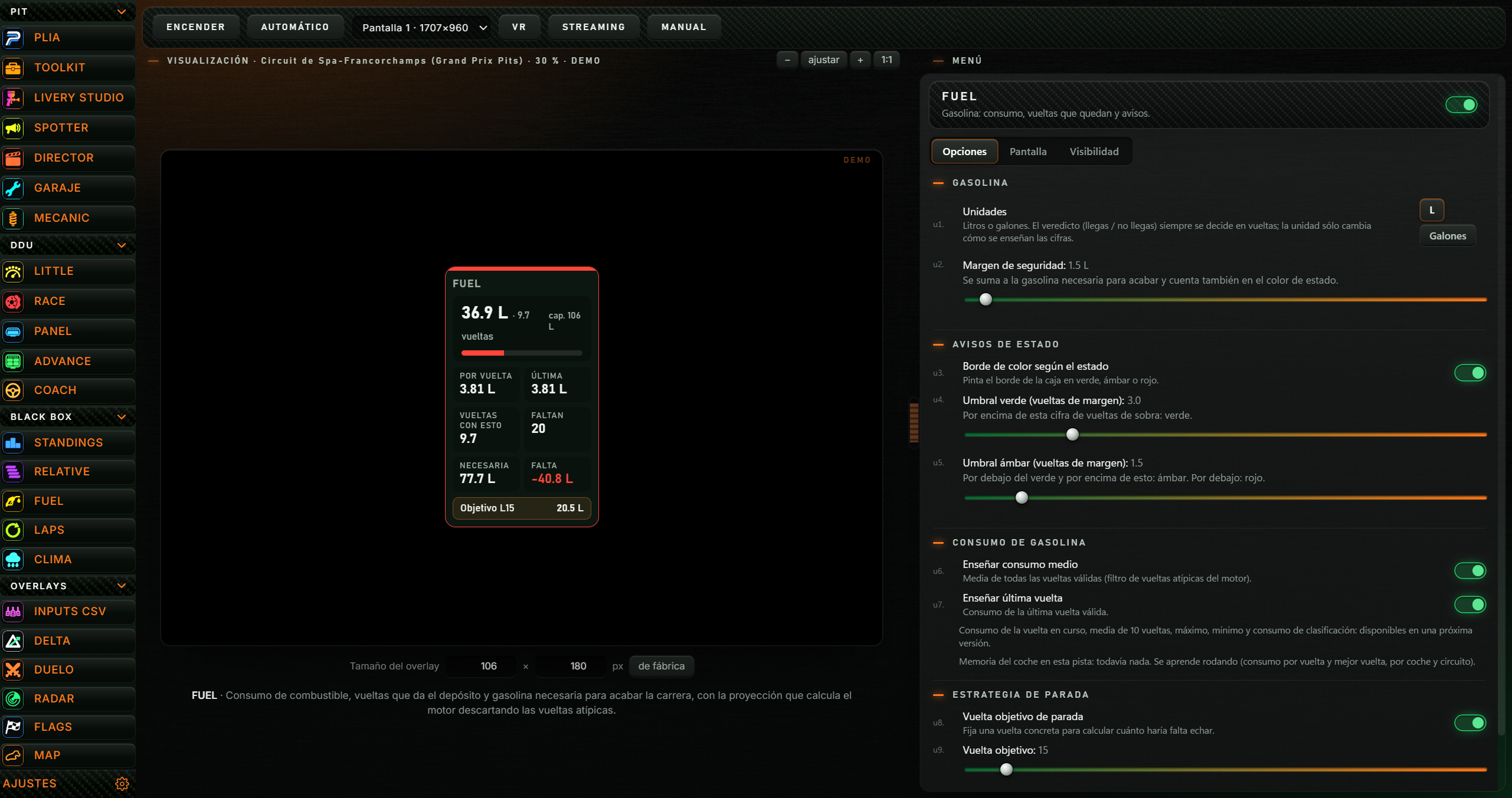
Botones de arriba
| Botón | Qué hace |
|---|---|
| ENCENDER / APAGAR | Enciende el overlay en tu pantalla o lo apaga. Cuando está encendido, el botón pone APAGAR. |
| AUTOMÁTICO | Si lo activas, la app se enciende sola cuando arranca el simulador (iRacing o Le Mans Ultimate) y se apaga cuando lo cierras. Otra pulsación lo desactiva. |
| Desplegable de pantalla | Elige en qué pantalla sale el overlay, por ejemplo «Pantalla 1 · 1707×960». |
| VR | Explica cómo verlo en realidad virtual: «En OpenKneeboard, captura la ventana «PL OVERLAYS».» |
| STREAMING | Copia la dirección del overlay para usarla en OBS como fuente de navegador, y te dice el tamaño que debe tener. |
| MANUAL | Abre en el navegador el manual de esa app. |
Vista previa (VISUALIZACIÓN)
- El rótulo dice el circuito y la palabra DEMO cuando son datos de ejemplo. Con el overlay apagado, la vista previa usa datos de ejemplo del motor, sin necesidad de entrar en pista.
- Botones de zoom: − aleja, + acerca, ajustar lo encaja en el hueco y 1:1 lo pone a tamaño real.
- Arrastra la vista previa con el ratón para moverla. Doble clic la vuelve a centrar.
- Tamaño del overlay: escribe el ancho y el alto en píxeles. El overlay se agranda o se encoge en proporción. El botón de fábrica vuelve al tamaño que trae.
- Debajo, una frase explica para qué sirve la app.
Con el overlay encendido, la vista previa cambia por este aviso: «El overlay está en vivo, flotando en tu pantalla. Lo que toques en «Menú» se aplica ahí al momento. Pasa el ratón por encima para moverlo con EDITAR.» El rótulo pasa a decir «EN VIVO».
MENÚ: a la derecha está el menú propio de la app, con sus opciones. Se explica en el manual de cada app. Lo que cambies se aplica al momento.
Entre la vista previa y el menú hay una línea divisoria. Arrástrala para repartir el espacio. Doble clic la deja a la mitad.
Apps de PIT
Se abren en su propia ventana de Windows, con su botón en la barra de tareas. En la pantalla de Push & Lift ves dos botones:
- TRAER AL FRENTE: pone la ventana de la app delante de todo.
- CERRARLA: cierra la app. Al cerrarla, la pantalla de Push & Lift se esconde.
A la derecha, un texto pequeño indica el estado de la ventana.
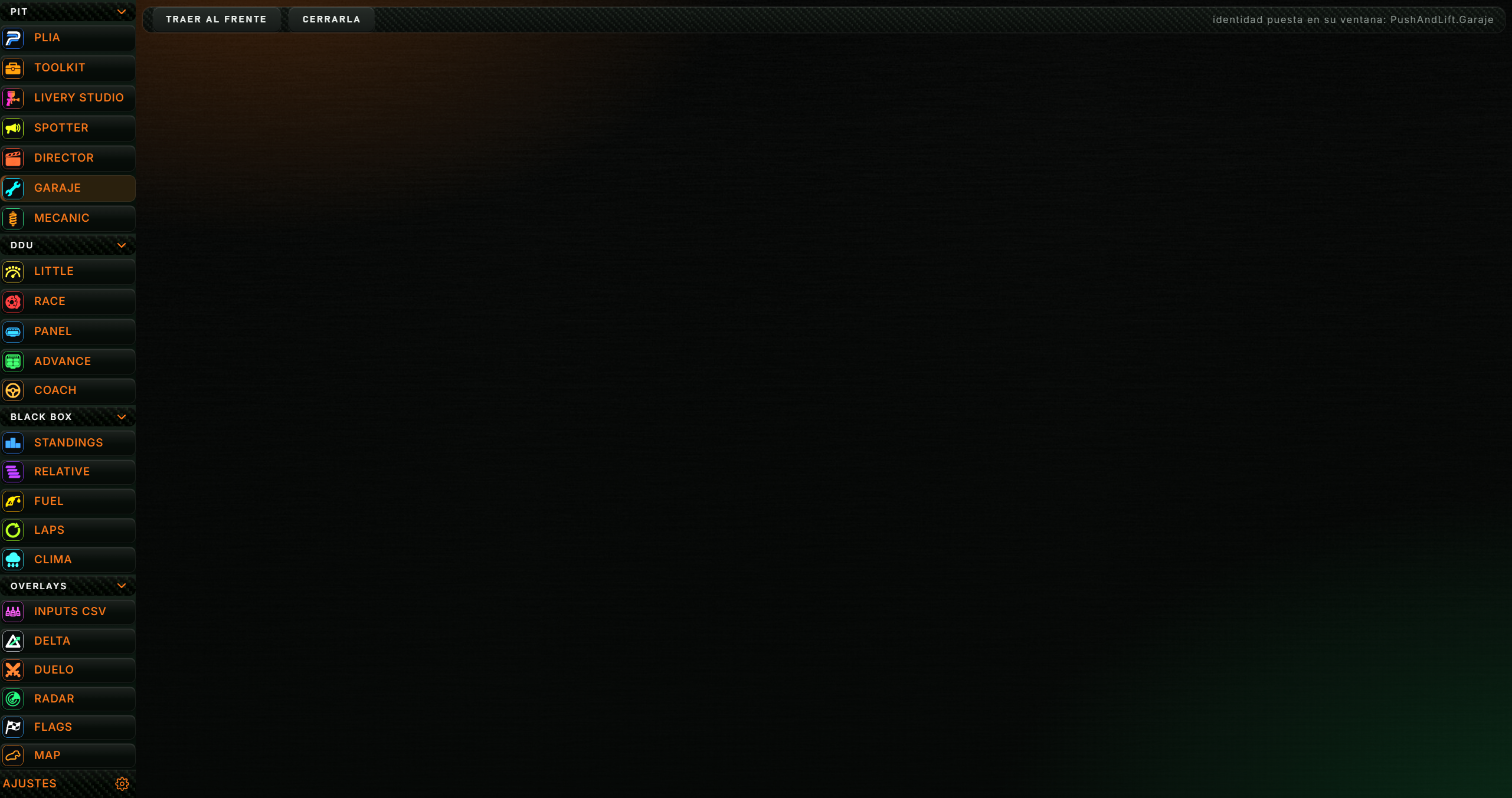
Para anclar una de estas apps a la barra de tareas de Windows: botón derecho sobre su botón en la barra de tareas y elige Anclar a la barra de tareas.
Si una app de PIT está cerrada, en su lugar sale «Cerrada.».
5. AJUSTES: cómo se configura
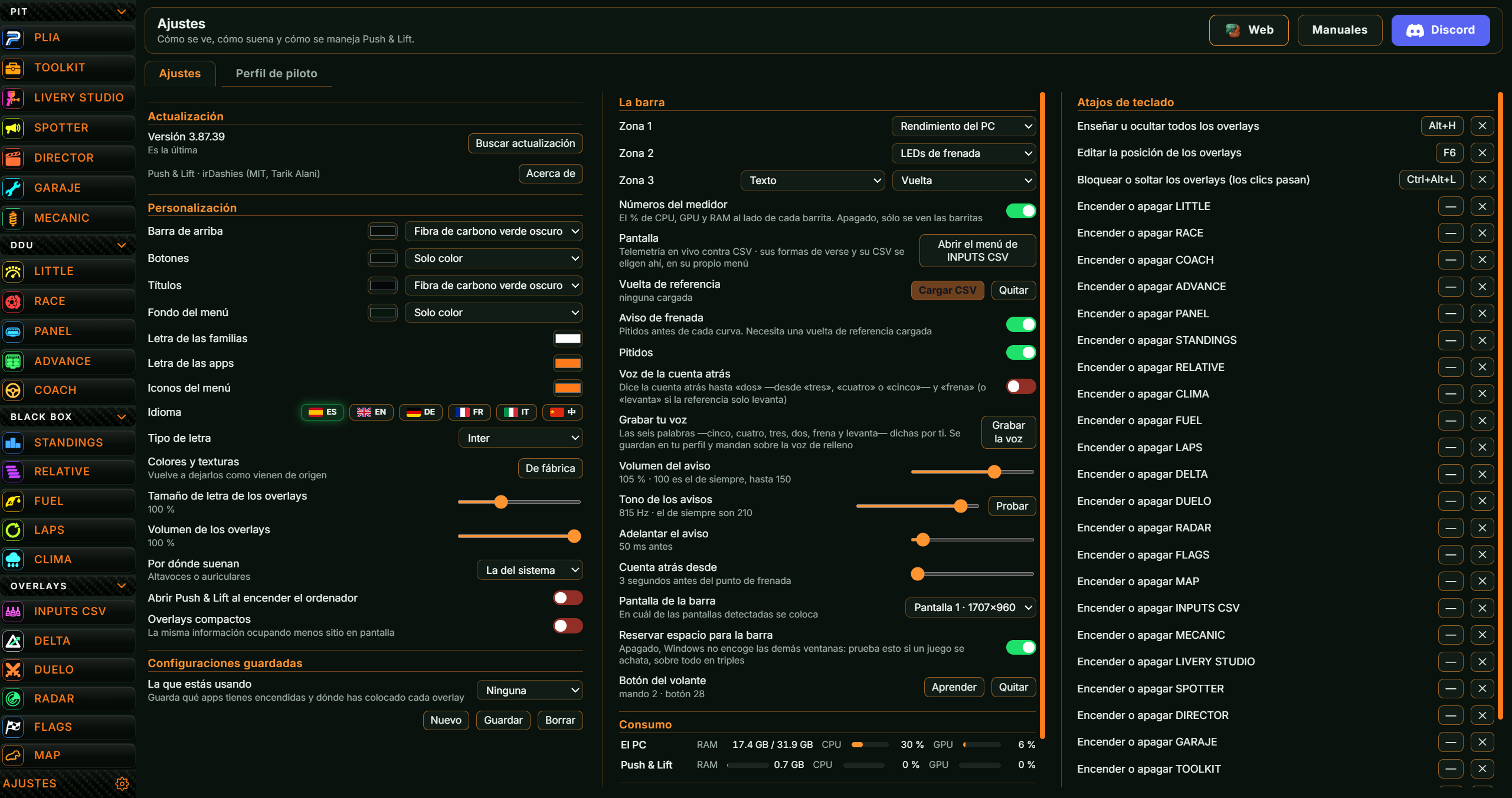
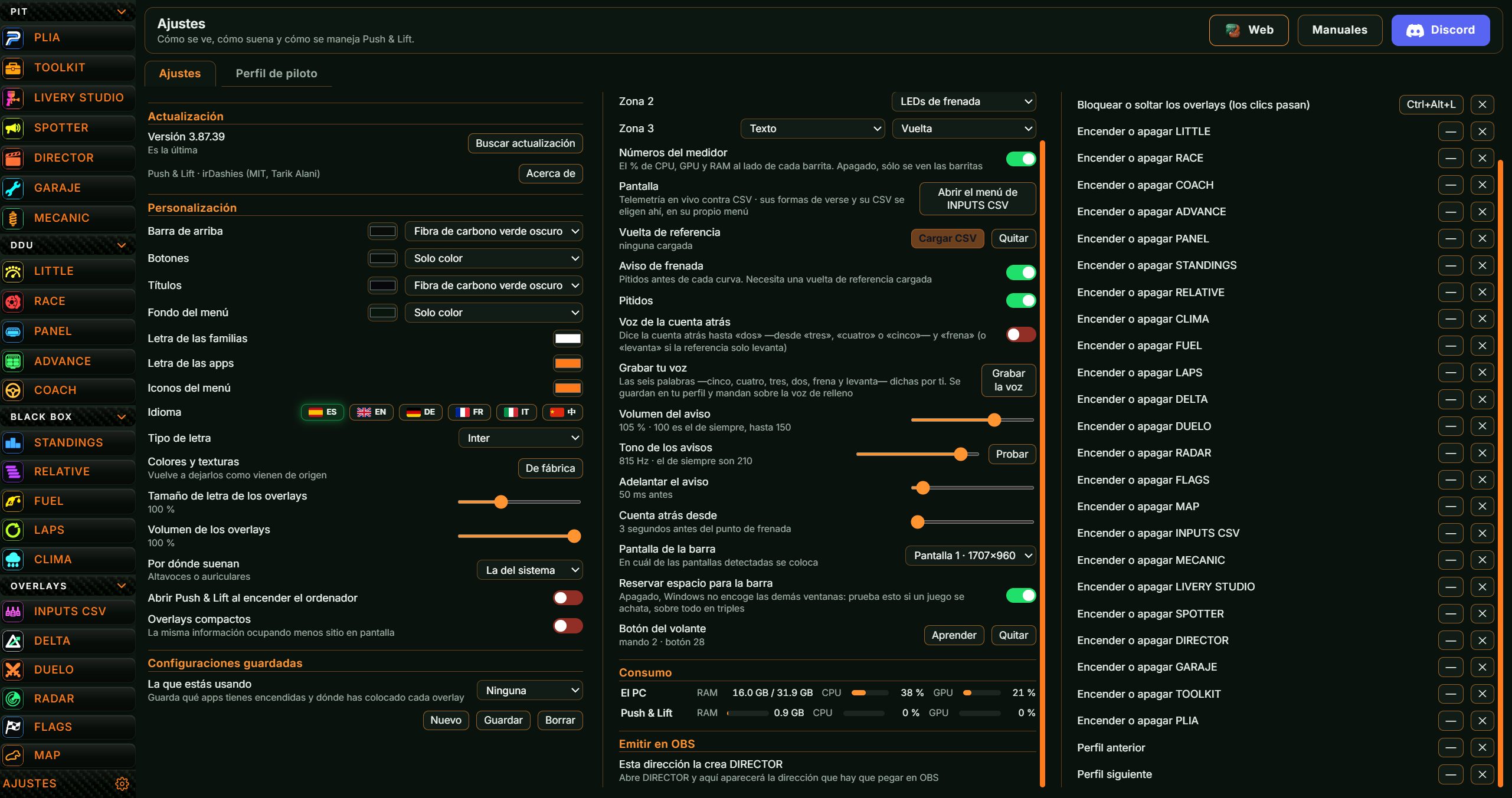
Pulsa AJUSTES abajo del todo en el menú. Arriba pone «Ajustes · Cómo se ve, cómo suena y cómo se maneja Push & Lift.» y tiene tres botones:
- Web: abre la web de Push & Lift en el navegador.
- Manuales: abre la página de manuales.
- Discord: abre el Discord de Push & Lift.
Debajo hay dos pestañas: Ajustes y Perfil de piloto. Todo lo que cambias se guarda solo, salvo donde se indica.
5.1 Actualización
- Versión: la versión instalada. Debajo pone «Es la última», «Hay una versión nueva: (número)» o «Sin conexión con el servidor».
- Buscar actualización: pregunta ahora mismo si hay versión nueva.
- Actualizar: sale en lugar del anterior cuando hay versión nueva. La descarga, la instala y Push & Lift vuelve a abrirse solo.
- Acerca de: abre los avisos de licencias de terceros. El botón OK lo cierra.
Cuando hay versión nueva, encima de esta sección sale un aviso: «Hay una versión nueva de Push & Lift: (número)», con sus notas y «Te recomendamos instalarla ahora.». Tiene dos botones:
- ACTUALIZAR: igual que Actualizar. Mientras descarga pone DESCARGANDO… y el progreso en MB.
- AL SALIR: la descarga y la comprueba. Pone PREPARANDO… y luego avisa: «La actualización queda descargada y comprobada: se instalará al cerrar Push & Lift.»
Si la descarga falla, sale un aviso con el motivo.
5.2 Personalización
| Opción | Qué hace |
|---|---|
| Barra de arriba | Color de fondo de la barra y su textura. |
| Botones | Color y textura de los botones del menú. |
| Títulos | Color y textura de los títulos de los grupos del menú. |
| Fondo del menú | Color y textura del fondo del menú. |
| Letra de las familias | Color del nombre de los grupos (PIT, DDU…). |
| Letra de las apps | Color del nombre de las apps en el menú. |
| Iconos del menú | Color de las flechas que hay junto al nombre de cada grupo del menú. |
| Idioma | Botones con bandera: ES (Español), EN (English), DE (Deutsch), FR (Français), IT (Italiano) y 中 (中文). Toda la SUITE cambia de idioma al momento, también la barra y las apps abiertas. |
| Tipo de letra | Inter, Inter fina, Digital 7 segmentos, Michroma, Píxeles o Terminal. Cambia la letra de la pantalla y de la barra. |
| Colores y texturas · De fábrica | Vuelve a dejar los colores y las texturas como vienen de origen. |
| Tamaño de letra de los overlays | Deslizador de 50 % a 200 %. |
| Volumen de los overlays | Deslizador de 0 % a 100 %. |
| Por dónde suenan | Altavoces o auriculares por los que suenan los overlays. «La del sistema» usa la salida de Windows. |
| Abrir Push & Lift al encender el ordenador | Interruptor. Encendido, Push & Lift se abre al arrancar Windows. |
| Overlays compactos | Interruptor. La misma información ocupando menos sitio en pantalla. |
Para los colores, pulsa el cuadradito de color y elige uno. Para las texturas, elige en la lista: Solo color, Carbono forjado de la casa, Carbono forjado negro 1, 2 y 3, Fibra de carbono clásica, Fibra de carbono verde oscuro, Acero azulado, Acero corten oscuro, Acero verde iridiscente, Aluminio anodizado negro y Cobre oxidado.
5.3 Configuraciones guardadas
Una configuración guarda qué apps tienes encendidas, dónde has colocado cada overlay y sus ajustes. Así cambias de una preparación a otra de golpe.
| Elemento | Qué hace |
|---|---|
| La que estás usando | Lista con tus configuraciones. Al elegir una, Push & Lift la aplica: apaga las apps que no lleva, enciende las que lleva y coloca los overlays. «Ninguna» deja de usar una configuración sin cambiar nada. |
| Nuevo | Saca una casilla Nombre con los botones Crear y Cancelar. Crear guarda lo que tienes ahora con ese nombre y la deja como la que estás usando. No admite un nombre repetido. |
| Guardar | Guarda lo que tienes ahora en la configuración elegida, encima de lo que tenía. Solo se puede pulsar con una configuración elegida. |
| Borrar | Pregunta «¿Borrar «(nombre)»?» con Sí y No. Sí la borra. |
5.4 La barra
Zonas
Zona 1, Zona 2 y Zona 3 son los tres huecos del centro de la barra. Para cada uno eliges qué muestra:
| Opción | Qué se ve en la barra |
|---|---|
| Nada | El hueco queda vacío. |
| LEDs de revoluciones | 16 LEDs que se encienden con las revoluciones: verdes, amarillos y rojos; parpadean al llegar al punto de cambio. |
| LEDs de frenada | 20 LEDs. Con vuelta de referencia, hacen la cuenta atrás hasta la frenada desde los extremos hacia el centro. Si no, muestran en rojo cuánto pisas el freno. |
| Texto | Un dato. Sale una segunda lista para elegirlo: Sesion, SOF, Pilotos, Tiempo que queda, Vuelta, Incidentes, Reparto de frenada, Hora local, Reloj de la pista, Estado del asfalto, Lluvia, Temperatura del aire, Temperatura del asfalto, Viento, Circuito, Gasolina, Ultima vuelta, Mejor vuelta, Velocidad punta o Puesto en su clase. |
| Rendimiento del PC | Uso de CPU, GPU y RAM del ordenador, con barritas. |
| Consumo de Push & Lift | Lo que gasta Push & Lift de CPU, GPU y RAM, en porcentaje. |
| PLIA | Solo en la Zona 3. Con esta opción el hueco queda vacío en la barra. |
Los datos de carrera solo salen con el motor encendido. Si no, la zona muestra un guion.
Resto de opciones de La barra
| Opción | Qué hace |
|---|---|
| Números del medidor | Interruptor. Solo sale si alguna zona muestra el Rendimiento del PC. Encendido, se ve el % de CPU, GPU y RAM al lado de cada barrita. Apagado, solo las barritas. |
| Pantalla · Abrir el menú de INPUTS CSV | Abre el menú de INPUTS CSV en su ventana. Ahí se eligen las formas de verse del panel de telemetría en vivo contra CSV y su CSV. Lo que elijas se guarda solo. |
| Vuelta de referencia · Cargar CSV | Abre una ventana para elegir el fichero CSV de tu vuelta de referencia. Debajo del título se lee la que hay cargada: coche, pista, vuelta y número de curvas, o «ninguna cargada». |
| Vuelta de referencia · Quitar | Quita la vuelta de referencia cargada. |
| Aviso de frenada | Interruptor. Avisa antes de cada curva. Necesita una vuelta de referencia cargada. |
| Pitidos | Interruptor. El aviso es con pitidos. Si lo enciendes, se apaga la Voz de la cuenta atrás. |
| Voz de la cuenta atrás | Interruptor. Una voz dice la cuenta atrás hasta «dos» y luego «frena» (o «levanta» si la referencia solo levanta). Si lo enciendes, se apagan los Pitidos. |
| Grabar tu voz · Grabar la voz | Abre una ventana para grabar con tu voz las seis palabras: cinco, cuatro, tres, dos, frena y levanta. Se guardan en tu perfil y se usan en lugar de la voz que trae. |
| Volumen del aviso | Deslizador de 0 % a 150 %. 100 es el volumen normal. |
| Tono de los avisos | Deslizador de 120 a 900 Hz. El normal son 210 Hz. El botón Probar hace sonar la cuenta atrás con ese tono. |
| Adelantar el aviso | Deslizador de 0 a 1000 ms. Hace que el aviso llegue antes. |
| Cuenta atrás desde | Deslizador de 3 a 5 segundos antes del punto de frenada. |
| Pantalla de la barra | En cuál de tus pantallas va la barra. |
| Reservar espacio para la barra | Interruptor. Encendido, Windows encoge las demás ventanas para dejar sitio a la barra. Pruébalo si un juego se ve achatado, sobre todo en triple pantalla. |
| Botón del volante · Aprender | Asigna un botón de tu volante para hablar con PLIA. Pulsa Aprender y, en menos de 15 segundos, pulsa el botón del volante. Debajo del título queda escrito, por ejemplo «mando 2 · botón 28». Necesita el motor encendido. |
| Botón del volante · Quitar | Solo sale si hay un botón asignado. Lo quita. |
5.5 Consumo
Muestra, con barras, cuánto se usa del ordenador. Se actualiza cada 3 segundos.
- El PC: RAM usada de la total, CPU y GPU de todo el ordenador.
- Push & Lift: RAM, CPU y GPU que gasta Push & Lift.
No tiene botones. Si no se puede medir, dice «No se ha podido medir.».
5.6 Emitir en OBS
La dirección para OBS la crea DIRECTOR. Sin DIRECTOR abierto, pone «Esta dirección la crea DIRECTOR» y «Abre DIRECTOR y aquí aparecerá la dirección que hay que pegar en OBS».
Con DIRECTOR abierto, sale la dirección y el botón Copiar. Pégala en OBS como fuente de navegador.
5.7 Atajos de teclado
Atajos que funcionan en todo Windows, también dentro del simulador.
| Acción | Atajo de fábrica |
|---|---|
| Enseñar u ocultar todos los overlays | Alt+H |
| Editar la posición de los overlays | F6 |
| Bloquear o soltar los overlays (los clics pasan) | Ctrl+Alt+L |
| Encender o apagar (una línea por cada app: LITTLE, RACE, COACH, ADVANCE, PANEL, STANDINGS, RELATIVE, CLIMA, FUEL, LAPS, DELTA, DUELO, RADAR, FLAGS, MAP, INPUTS CSV, MECANIC, LIVERY STUDIO, SPOTTER, DIRECTOR, GARAJE, TOOLKIT y PLIA) | Sin atajo |
| Perfil anterior (pasa a la configuración guardada anterior) | Sin atajo |
| Perfil siguiente (pasa a la configuración guardada siguiente) | Sin atajo |
Cada línea tiene dos botones:
- El botón con la tecla (o un guion si no hay atajo): púlsalo, pone «Pulsa una tecla…», y pulsa la combinación que quieras. Puedes usar Ctrl, Alt y Shift con otra tecla. Escape cancela.
- ✕ («Quitar atajo»): deja la acción sin atajo.
Mensajes que pueden salir:
- «Esa tecla no vale»: esa tecla no se puede usar como atajo.
- «Ese atajo ya lo usa «(acción)»»: otra acción ya tiene esa combinación.
- «Windows no deja usar (atajo)…»: otro programa ya tiene cogida esa combinación.
- «No responde: …» debajo de una acción: ese atajo está guardado pero no funciona, porque otra acción usa la misma tecla o porque Windows no la deja usar.
5.8 Perfil de piloto
Pestaña Perfil de piloto. Contiene la sección Tu cuenta.
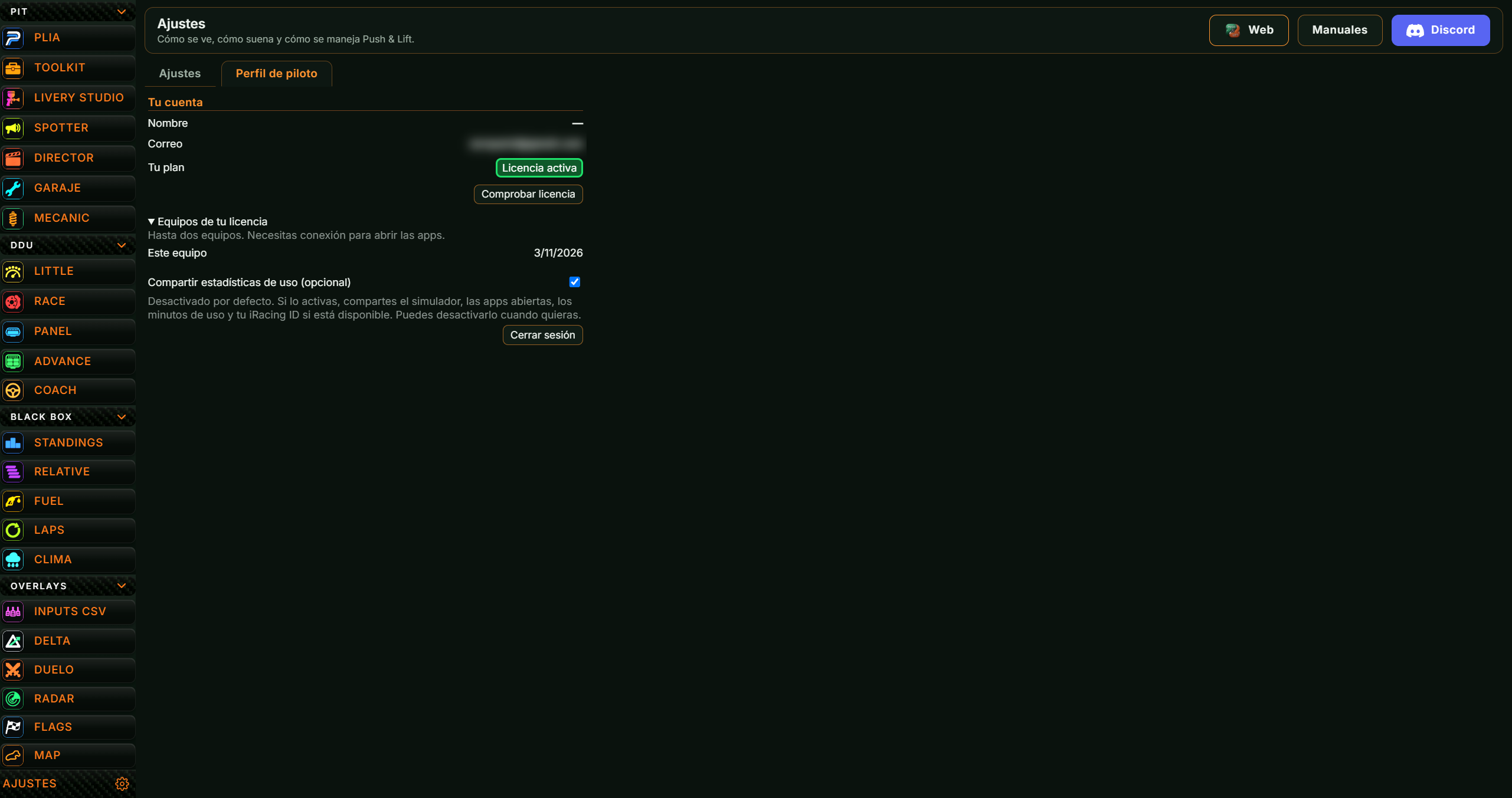
5.9 Tu cuenta y licencia
| Elemento | Qué es o qué hace |
|---|---|
| Nombre | Tu nombre, o un guion si no hay. |
| Correo | El correo con el que entraste. |
| iRacing ID | Solo sale si tu cuenta tiene un iRacing ID. |
| Tu plan | Estado de tu licencia: «Licencia activa», «Sin licencia de compra», «Licencia de prueba» o «Transición de usuario anterior». En este último caso, al lado se lee hasta cuándo tienes acceso temporal. |
| Comprobar licencia | Pregunta al servidor el estado de tu licencia y actualiza esta sección. Si hace falta confirmar tu correo, el botón pasa a llamarse Confirmar correo y abre otra vez el acceso con tu correo. |
| Comprar licencia · (precio) € | Solo sale si no tienes licencia. Abre la compra en Lemon Squeezy, que es quien cobra. Al terminar, vuelve y pulsa Comprobar licencia. |
| Condiciones de compra | Desplegable que sale junto a Comprar licencia. Explica: pago único, sin suscripción ni prueba gratuita; hasta dos equipos; conexión necesaria para abrir las apps; devolución durante los 14 días siguientes a la compra. |
| Ya he comprado | Desplegable que sale si no tienes licencia. Pega en Clave de licencia la clave de tu recibo de Lemon y pulsa Recuperar compra. Si compraste fuera de la app, entra con el mismo correo de la compra. |
| Referidos | Desplegable que puede salir con tu código de referido y el botón Copiar código, cuántos invitados y compras tienes, y, si aún puedes, la casilla Código de quien te invitó con el botón Guardar código. Ese código se guarda antes de comprar y no se puede cambiar después. |
| Equipos de tu licencia | Desplegable que sale con licencia. Lista los equipos activados (hasta dos): «Este equipo» y «Otro equipo», con la fecha de último uso. Junto a otro equipo sale Desconectar equipo, que libera su plaza. |
| Compartir estadísticas de uso (opcional) | Casilla. Desactivada de fábrica. Si la marcas, compartes el simulador, las apps abiertas, los minutos de uso y tu iRacing ID si está disponible. Al cambiarla sale «Preferencia guardada.». |
| Cerrar sesión | Sale de tu cuenta en este equipo. La pantalla se recarga y te vuelve a pedir el correo. |
Si no hay cuenta, la sección dice «Sin cuenta. Cierra y abre la pantalla de Push & Lift para crearla.».
6. Tareas típicas, paso a paso
Abrir y cerrar la pantalla de Push & Lift
- Pulsa el logo de la izquierda de la barra. Se abre la pantalla.
- Pulsa otra vez el logo para cerrarla. La barra sigue a la vista.
Encender un overlay
- Abre la pantalla de Push & Lift.
- En el menú, pulsa la app, por ejemplo FUEL.
- Pulsa ENCENDER. El overlay aparece en tu pantalla y su icono sale en la barra.
- Para apagarlo, pulsa APAGAR. También puedes pulsar con el botón derecho su icono en la barra y elegir Cerrar (nombre).
Que un overlay se encienda solo con el simulador
- Elige la app en el menú.
- Pulsa AUTOMÁTICO.
Mover y colocar los overlays
- Con los overlays encendidos, pulsa F6 (atajo «Editar la posición de los overlays»).
- Pasa el ratón por encima del overlay y muévelo con EDITAR.
- Pulsa F6 otra vez para terminar.
Para que los clics atraviesen los overlays y lleguen al simulador, usa Ctrl+Alt+L («Bloquear o soltar los overlays»). Para esconderlos todos un momento, Alt+H.
Cambiar el tamaño de un overlay
- Elige la app en el menú, con el overlay apagado.
- Bajo la vista previa, en Tamaño del overlay, escribe el ancho o el alto.
- Para volver al tamaño original, pulsa de fábrica.
Guardar una configuración
- Enciende las apps que quieras y coloca los overlays.
- Ve a AJUSTES, sección Configuraciones guardadas.
- Pulsa Nuevo, escribe un nombre y pulsa Crear.
- Si después cambias algo y lo quieres conservar, pulsa Guardar.
Para usarla otro día, elígela en La que estás usando.
Cambiar el idioma
- Ve a AJUSTES, sección Personalización.
- En Idioma, pulsa la bandera que quieras.
Poner un atajo de teclado
- Ve a AJUSTES, sección Atajos de teclado.
- Busca la acción y pulsa el botón de su tecla (o el guion).
- Cuando ponga «Pulsa una tecla…», pulsa la combinación, por ejemplo Ctrl+F1.
- Para quitarlo, pulsa ✕.
Poner un dato en la barra
- Ve a AJUSTES, sección La barra.
- En Zona 1, 2 o 3, elige Texto.
- En la segunda lista, elige el dato, por ejemplo Gasolina.
Activar el aviso de frenada
- Ve a AJUSTES, sección La barra.
- Pulsa Cargar CSV y elige tu vuelta de referencia.
- Enciende Aviso de frenada.
- Elige Pitidos o Voz de la cuenta atrás.
- Ajusta volumen, tono y adelanto. Con Probar oyes cómo suena.
Abrir Push & Lift al encender el ordenador
- Ve a AJUSTES, sección Personalización.
- Enciende Abrir Push & Lift al encender el ordenador.
Hablar con PLIA desde un botón del volante
- Con el motor encendido, ve a AJUSTES, sección La barra.
- En Botón del volante, pulsa Aprender.
- Pulsa el botón del volante antes de 15 segundos.
Desconectar un equipo de tu licencia
- Ve a AJUSTES, pestaña Perfil de piloto.
- Abre Equipos de tu licencia.
- Junto a «Otro equipo», pulsa Desconectar equipo.
7. Problemas frecuentes y qué hacer
Los overlays y las apps no muestran nada; sale el aviso de que el motor no se ha encendido
No hay una licencia activa en este PC. Ve a AJUSTES, pestaña Perfil de piloto, y pulsa Comprobar licencia. Si ya compraste, entra con el correo de la compra o usa Ya he comprado con la clave del recibo. Si tienes licencia y sigue igual, revisa tu conexión a internet.
El punto del motor de la barra está rojo o gris
El motor está caído o apagado. Púlsalo para encenderlo. Si está en ámbar, es un problema de licencia (ver el punto anterior).
Las zonas de la barra muestran un guion
No hay dato. Los datos de carrera necesitan el motor encendido y el simulador en marcha.
«No hay conexión con el servidor de Push & Lift»
Comprueba tu conexión a internet e inténtalo en un momento.
«Ese código no es correcto» o «El código ha caducado»
Revisa los 6 números. El código caduca a los 30 minutos. Si ha caducado o has fallado demasiadas veces, vuelve a pedir el acceso con tu correo.
«Demasiados intentos con ese correo»
Espera un rato y vuelve a probar.
Al recuperar la compra: «Espera 15 minutos antes de volver a intentarlo»
Has hecho demasiados intentos. Espera 15 minutos.
«Esta compra necesita revisión» o «Tu compra está pendiente de comprobación»
No vuelvas a pagar. Contacta con soporte.
Un atajo pone «No responde»
Otra acción usa la misma tecla, o la tiene otro programa. Pon otra combinación.
Un juego se ve achatado con la barra puesta
Enciende Reservar espacio para la barra en AJUSTES, sección La barra.
No veo la barra ni el menú
Puede que la barra esté recogida: busca el cuadradito con el logo en el borde de la pantalla y púlsalo. Si tienes varias pantallas, mira en Pantalla de la barra en cuál está.
«Botón del volante»: «no puedo: el motor no contesta»
Enciende el motor (o abre el simulador) y vuelve a pulsar Aprender. Si dice «no me ha llegado ninguna pulsación», comprueba que el volante está encendido y prueba otra vez.
El aviso de frenada no suena
Necesita una vuelta de referencia cargada (Cargar CSV) y el interruptor Aviso de frenada encendido. Comprueba también el Volumen del aviso.
Al pulsar CERRARLA en una app de PIT, la pantalla de Push & Lift desaparece
Es normal: se esconde al cerrar la app. Pulsa el logo de la barra para volver a abrirla.
La actualización no se descarga
Sale un aviso con el motivo. Comprueba la conexión y pulsa Buscar actualización. También puedes descargar el instalador de la web e instalarlo encima.